Menú de ayuda
Resaltados
Los resaltados convierten a Linkflare en una herramienta para leer y subrayar. Resalta texto en cualquier página, guárdalo en uno de seis colores, adjunta opcionalmente una nota y vuelve a encontrar cualquier pasaje que hayas resaltado a través de la página de Resaltados, todo ello vinculado al marcador de origen.

Lo que puedes hacer
- Resaltar cualquier texto en cualquier sitio web con la extensión del navegador.
- Elegir entre 6 colores para organizar los resaltados por tema, importancia o estado de ánimo.
- Adjuntar notas para registrar por qué un pasaje es importante.
- Volver a encontrar los resaltados en su sitio: vuelven a mostrarse la próxima vez que abres la página.
- Buscar entre todos los resaltados de cualquier página en una lista con búsqueda.
- Compartir como imagen: convierte cualquier resaltado en una atractiva tarjeta para redes sociales en segundos.
- Exportar a Markdown: llévatelo todo en un único archivo compatible con Obsidian, gratis en todos los planes.
- Marcador automático: cuando resaltas una página que aún no has guardado, el marcador se crea automáticamente por ti (sin saturar tu bandeja de entrada).
Primeros pasos
Resaltar forma parte de la extensión de navegador de Linkflare. Si todavía no la has instalado, sigue primero la guía de la extensión del navegador.
- Asegúrate de haber iniciado sesión en app.linkflare.io en el mismo navegador. La extensión adopta tu clave de API automáticamente.
- Abre cualquier página web (un artículo, una entrada de Wikipedia, documentación, etc.).
- Resalta un pasaje de texto: tres palabras o más funcionan mejor.
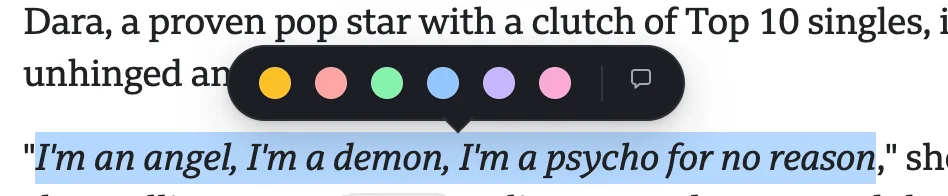
- Una pequeña barra de herramientas aparece justo encima de la selección.
Crear un resaltado
Resaltado rápido
Haz clic en el botón amarillo Resaltar de la barra de herramientas flotante. El texto seleccionado adopta un fondo amarillo, la barra de herramientas desaparece y el resaltado se guarda al instante en tu biblioteca de Linkflare.
Elegir color y añadir una nota
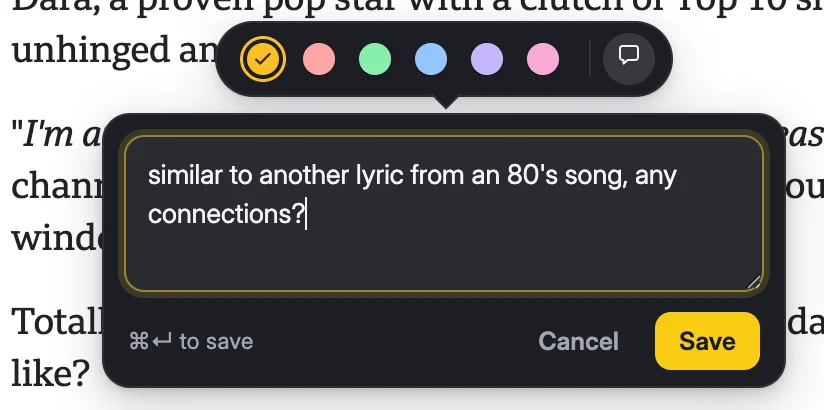
Para un mayor control, haz clic en el botón ⋯ de la barra de herramientas. Se abre un panel con:
- Seis muestras de color: amarillo, rojo, verde, azul, morado, rosa. Elige una para aplicarla.
- Campo de nota: escribe una nota breve (una cita, una pregunta, un recordatorio) que se adjunta al pasaje.
- Botón Guardar para confirmar, o cierra el panel para cancelar.
Selección de color
Los seis colores de resaltado disponibles:
Usa los colores como prefieras: por tema, por importancia, por sesión de lectura. El amarillo es el color predeterminado.
Trabajar con los resaltados en la página
Persistencia tras recargar
Los resaltados se vuelven a mostrar automáticamente la próxima vez que abres la página. Linkflare los reancla a partir del texto circundante, de modo que sobreviven a la mayoría de los cambios de la página. En páginas que se reescriben mucho entre visitas, el anclaje puede recurrir a la primera coincidencia.
Resaltados en la barra de desplazamiento
Cada resaltado de la página actual también aparece como un pequeño punto de color en una franja estrecha en el borde derecho de la ventana. Haz clic en un punto para desplazarte directamente a ese resaltado, útil en artículos largos con muchos resaltados.
Mostrar la nota al pasar el cursor
Pasa el cursor sobre un pasaje resaltado para ver su nota (si la tiene) y un botón de eliminar.
Eliminar un resaltado
Hay dos formas de eliminar un resaltado:
- Desde la página: pasa el cursor sobre el resaltado y haz clic en Eliminar. El fondo de color se elimina y se restaura el texto original.
- Desde la página de Resaltados: haz clic en el icono de papelera de la tarjeta del resaltado y confirma.
Compatible con SPA
En páginas que navegan sin una recarga completa (hilos de Reddit, Twitter, apps de React/Vue), Linkflare detecta el cambio de URL y recarga los resaltados de la nueva página automáticamente en aproximadamente un segundo.
La página de Resaltados
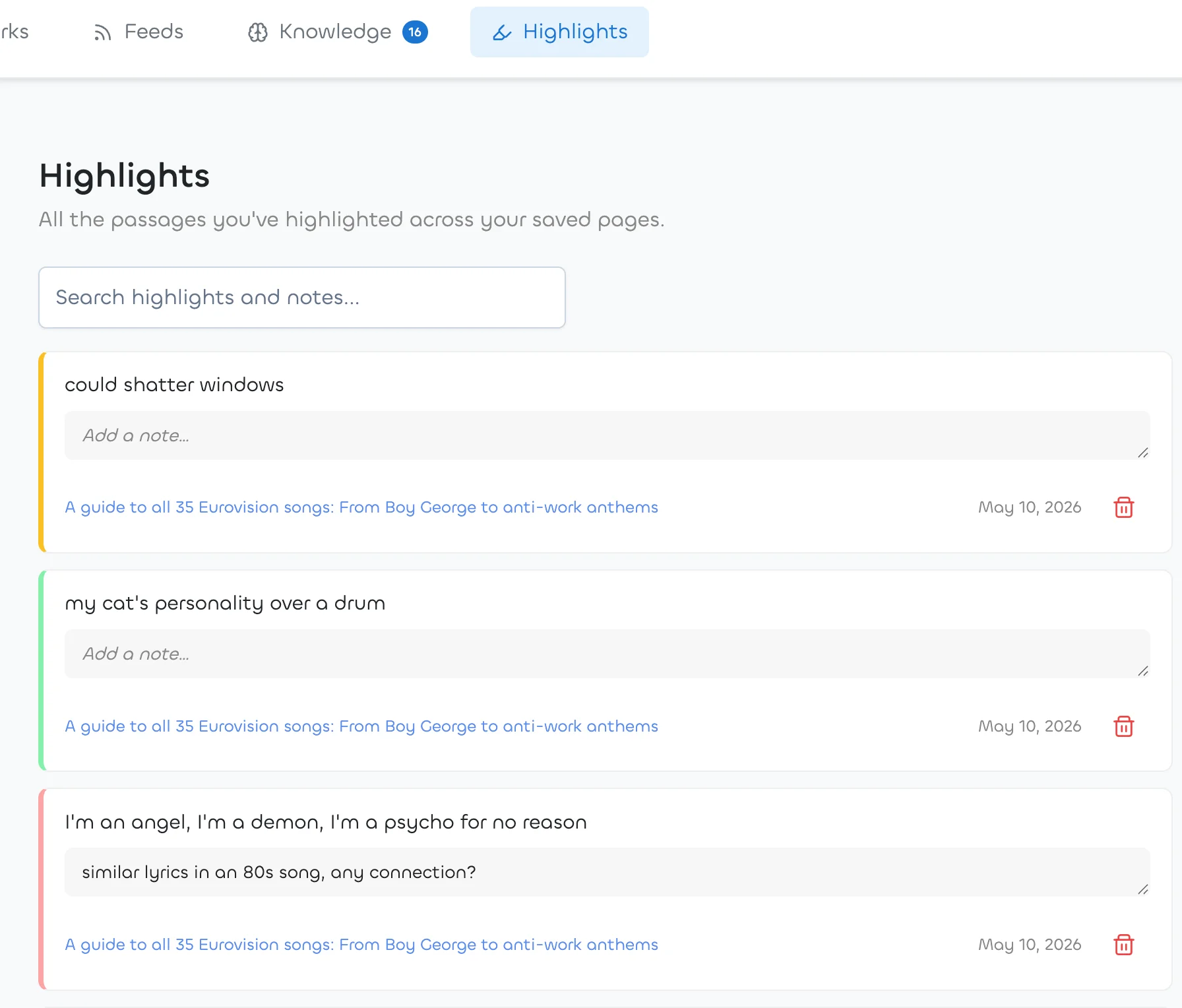
Abre app.linkflare.io/highlights (o haz clic en el icono de rotulador en la navegación lateral) para ver todos los resaltados que has creado.
Diseño de las tarjetas
Cada fila muestra:
- Un borde izquierdo de color que coincide con el color del resaltado.
- El pasaje resaltado.
- Un campo de nota editable: escribe y haz clic fuera para guardar; el cambio se aplica de forma silenciosa.
- El título del marcador de origen (haz clic para abrir la página original) y la fecha en que lo resaltaste.
- Un icono de papelera para eliminar el resaltado (primero aparece un diálogo de confirmación).
Búsqueda
Usa la barra de búsqueda de arriba para encontrar resaltados por texto o por el contenido de la nota. Las búsquedas se ejecutan con un retardo mientras escribes, y al pulsar Intro se realiza una búsqueda inmediata. Haz clic en el icono × del campo de entrada para vaciarlo y recargar la lista completa.
Paginación
Los resaltados se cargan en lotes de 50. Desplázate o haz clic en Cargar más para obtener la página siguiente. El número total siempre está visible.
Exportar tus resaltados a Markdown
Haz clic en Exportar en la barra de herramientas para
descargar toda tu biblioteca de resaltados en un único archivo Markdown
(linkflare-highlights-2026-08-28.md). Es gratis en todos los
planes: tus resaltados son tuyos, sin dependencia de un proveedor ni
tickets de soporte.
- Agrupados por página de origen: un encabezado por página, enlazado a la URL original.
- Cada pasaje como cita, con su nota dentro de la cita y la fecha del resaltado debajo.
- Listo para Obsidian: suelta el archivo en una bóveda o ábrelo en Logseq, Bear, iA Writer, VS Code o cualquier otro editor de Markdown.
- Respeta tu búsqueda: con una búsqueda activa exportas exactamente los resaltados que estás viendo. Borra la búsqueda para exportarlo todo.
Así se ve el archivo:
# Subrayados de Linkflare

Exportado el 2026-08-28 · 24 subrayados · 7 páginas

## [The Pragmatic Programmer](https://example.com/pragmatic)

> Care about your craft. Why spend your life developing software
> unless you care about doing it well?
>
> **Nota:** todo el libro en dos frases

*Subrayado el 2026-08-20*
Una exportación abarca hasta 5000 resaltados. Si tu biblioteca es mayor, acota la lista con una búsqueda y expórtala por lotes.
Compartir un resaltado como imagen
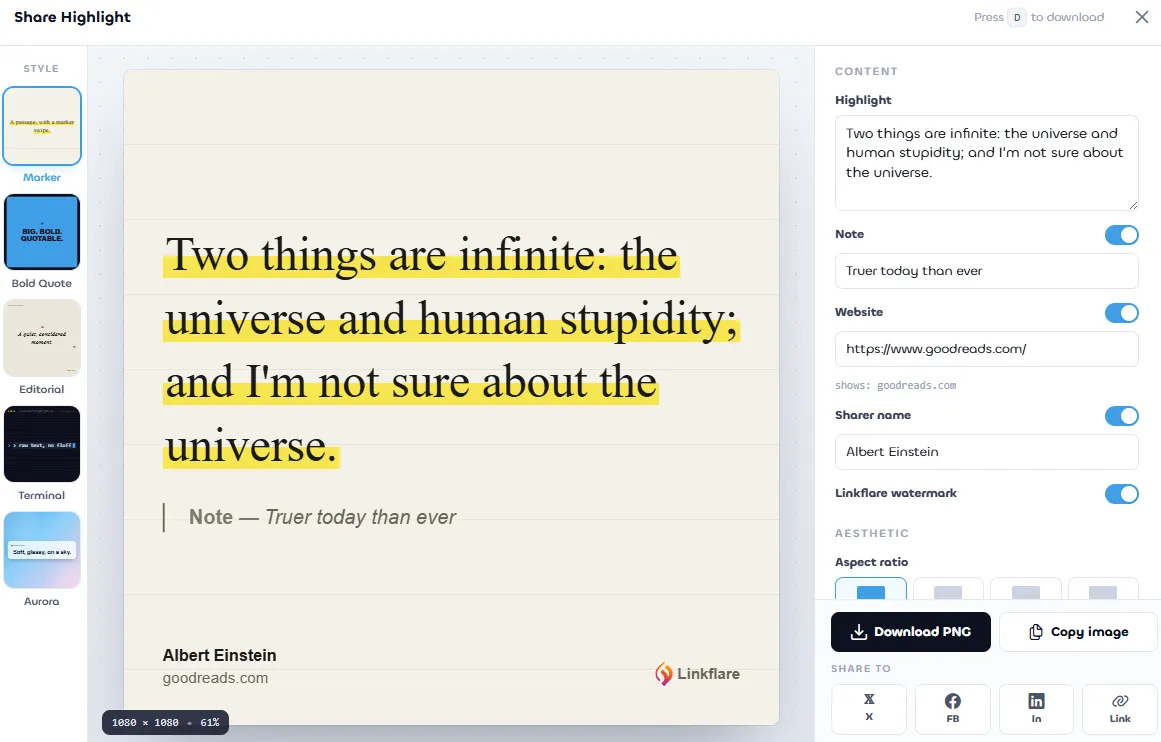
Cada resaltado de la página de Resaltados tiene un icono de compartir junto al icono de papelera. Haz clic en él para abrir el editor a pantalla completa Compartir resaltado: una vista previa en vivo de tu resaltado como una atractiva tarjeta para redes sociales con cinco plantillas visuales distintas, cinco paletas de color por plantilla y cuatro proporciones, adaptadas a Instagram, X/Twitter, LinkedIn y Stories.
Cinco plantillas distintas
Elige el aspecto que encaja con la plataforma, con el momento, con el público, con el tono:
- Marker: texto corrido con serifa y un trazo de rotulador amarillo, como un resaltado de verdad sobre papel.
- Bold Quote: mayúsculas sans-serif llamativas sobre una tarjeta de color. Detiene el desplazamiento en el feed.
- Editorial: tipografía serifa en cursiva al estilo de una revista, con líneas finas y metadatos en versalitas.
- Terminal: estilo de línea de comandos en monoespaciada con una barra de cabecera falsa, un prompt y un cursor.
- Aurora: degradado suave de cielo con una tarjeta de glasmorfismo flotando por encima.



Lo que puedes personalizar
- Conmutadores de contenido: muestra u oculta de forma independiente la nota, el dominio del sitio web y tu nombre como persona que comparte.
- Proporción: 1:1 (feed de Instagram), 4:5 (Instagram vertical), 9:16 (Stories/Reels/TikTok) o 16:9 (X / LinkedIn).
- Tema de color: cinco paletas cuidadas por plantilla (Paper, Cream, Mint, Rose, Sky en Marker; Midnight, Sky, Noir, Plum, Lime en Bold Quote; y así sucesivamente).
- Tamaño de fuente y relleno: ajústalos con precisión para pasajes muy largos o muy cortos.
- Extras de Terminal: la ruta de archivo y la fecha de la cabecera de la plantilla Terminal son editables por resaltado.
Exportar y compartir
- Descargar PNG: guarda un PNG de alta resolución (por ejemplo, 2160×2160 para una tarjeta 1:1), listo para subir a cualquier sitio.
- Copiar imagen: copia el PNG directamente al portapapeles, para que puedas pegarlo en un editor de redes sociales, en Slack o en un documento.
- Compartir en X, Facebook, LinkedIn: abre el editor nativo de la plataforma, ya rellenado con la cita del resaltado y la URL de origen.
- Copiar enlace: copia al portapapeles la URL del artículo de origen.
- Atajo de teclado: pulsa D con el editor abierto para descargar.
Ajustes guardados por resaltado
Cada elección —plantilla, paleta, proporción, conmutadores, tamaño de fuente, tu nombre como persona que comparte— se guarda en tu navegador por resaltado. Vuelve a abrir el editor en cualquier momento para el mismo resaltado y retomará exactamente donde lo dejaste. Abre un resaltado nuevo y obtendrás valores predeterminados sensatos que heredan tu última plantilla utilizada y tu nombre como persona que comparte.
Quitar la marca de agua de Linkflare
Las cuentas gratuitas incluyen siempre una pequeña marca Linkflare en la tarjeta exportada, para que la marca siga visible cuando la imagen circula por las redes sociales. Linkflare Pro puede desactivar la marca de agua para entregar una imagen limpia y sin branding.
Resaltados en tus marcadores
Chip con el recuento de resaltados
En la página de marcadores, cada enlace guardado con uno o más resaltados muestra un pequeño chip de rotulador con el recuento junto a su título. Pasa el cursor por encima para ver un tooltip detallado («3 resaltados en esta página»).
¿No quieres ver el chip? Abre los ajustes de vista (icono de control deslizante en la barra de herramientas) y desactiva Recuento de resaltados en Campos. El ajuste se guarda por sección, y desactivarlo solo oculta la insignia: tus resaltados en sí y el filtro de la barra lateral Tiene resaltados no se ven afectados.

Filtro «Tiene resaltados»
La barra lateral de marcadores tiene un conmutador Tiene resaltados (icono de rotulador amarillo). Actívalo para ver solo los marcadores en los que has resaltado al menos un pasaje. Vuelve a hacer clic —o haz clic en Restablecer todos los filtros— para restablecer.
Diálogo de edición
Abre el diálogo de edición de cualquier marcador y verás una sección Resaltados (N) que enumera cada resaltado de esa página. Puedes:
- Editar una nota en línea: sal del campo para guardar.
- Eliminar un resaltado directamente desde el diálogo.
- Ver cómo se actualiza el contador del chip de la tarjeta subyacente sin recargar.
Marcador automático a partir de un resaltado
No necesitas guardar una página antes de resaltarla. El primer resaltado en una URL totalmente nueva crea automáticamente un marcador por ti, usando el título de la página como título del marcador.
Estos marcadores creados automáticamente se saltan la bandeja de entrada. La bandeja de entrada está reservada a las páginas que guardas expresamente para leer o procesar más tarde; las páginas con las que ya has interactuado al resaltarlas no pertenecen ahí. Las encontrarás igualmente en la página de marcadores y a través de la búsqueda, y el resaltado siempre es accesible en /highlights.
La creación automática sigue teniendo en cuenta los límites de marcadores y semanales de tu cuenta. Si has alcanzado un límite, verás un error en línea y el resaltado no se guardará hasta que el límite se restablezca o mejores tu plan.
Qué ocurre cuando eliminas cosas
- Eliminar un resaltado: desaparece de todas partes (de la página, de /highlights, del diálogo de edición del marcador) y el contador del chip del marcador baja en uno.
- Eliminar un marcador: también se eliminan todos los resaltados de esa página.
- Eliminar tu cuenta: todos los resaltados se eliminan junto con el resto de tus datos, y el resumen de eliminación muestra cuántos resaltados se han limpiado.
Privacidad y límites
- Dónde se guardan: los resaltados se guardan en los servidores de Linkflare y están vinculados a tu cuenta. Nunca se comparten públicamente, a menos que decidas compartir el marcador principal.
- Qué guardamos: el texto resaltado, la nota (si la hay), la URL y el título de la página, el color elegido, una posición de desplazamiento aproximada y pequeños fragmentos de texto alrededor de la selección, con los que se vuelve a anclar el resaltado en visitas futuras.
- Dónde no funciona: el script de contenido está excluido de los propios dominios de Linkflare, de modo que no se solapa con la propia aplicación web.
- Precisión del reanclaje: en páginas muy dinámicas (HTML renderizado en el servidor que JavaScript reemplaza), el reanclaje puede recurrir a la primera aparición del texto guardado. En artículos típicos esto es poco frecuente.
Resolución de problemas
La barra de herramientas no aparece cuando resalto texto
- Asegúrate de que la extensión de Linkflare está instalada y activada (guía de instalación).
- Debes haber iniciado sesión al menos una vez en app.linkflare.io en el mismo navegador para que la extensión pueda adoptar tu clave de API.
- Algunas páginas bloquean la selección de texto. Prueba a resaltar en otro párrafo o sección de la página.
- Las selecciones de menos de tres palabras se ignoran a propósito para evitar resaltados accidentales.
Mi resaltado no volvió a aparecer cuando regresé
- Comprueba que has iniciado sesión: sin una sesión, la extensión no puede cargar tus resaltados.
- Es posible que la página haya cambiado mucho estructuralmente desde que lo resaltaste. Linkflare usa tres niveles de reanclaje; si todos fallan, el resaltado permanece en tu página /highlights, pero ya no se muestra en la página de origen.
- Recarga la página de forma forzada (Ctrl/Cmd+Mayús+R) para limpiar un estado obsoleto de la extensión.
Veo una solicitud de permiso para «leer y modificar todos tus datos»
Este permiso es necesario para que el script de contenido pueda leer el texto seleccionado e insertar el marcado de resaltado en cualquier página. Sin él, el resaltado en la página no puede funcionar. El script nunca envía el contenido de la página a Linkflare: solo el texto que seleccionas para resaltar, junto con algunos caracteres del contexto circundante que se usan para el reanclaje.
Próximos pasos
- Instala la extensión del navegador, si aún no lo has hecho.
- Gestiona tus marcadores y tu bandeja de entrada.
- Asciende los resaltados a la gestión del conocimiento para recordar y repasar a largo plazo.