Menú de ayuda
Marcadores y bandeja de entrada
Linkflare está diseñado para gestionar todo tipo de contenido, desde enlaces sencillos hasta películas, libros y recetas.
Crear marcadores
Hay varias formas de añadir contenido a Linkflare:
- Extensión del navegador: La forma más sencilla. Haz clic en el botón de Linkflare en la barra de herramientas de tu navegador.
- Menú de compartir del móvil: Comparte directamente desde apps como YouTube o Safari en iOS y Android.
- Pegar una URL: En la app de Linkflare, simplemente pega una URL (Ctrl + V / Cmd + V) para abrir el diálogo de añadir.
- Botón de añadir: Haz clic en el botón «+» de la interfaz de la app.
Bandeja de entrada frente a marcadores
Linkflare distingue entre las cosas que quieres consumir más tarde y las cosas que quieres conservar.
Bandeja de entrada
La bandeja de entrada está pensada para entradas del tipo «leer más tarde», «ver más tarde», «escuchar más tarde» o «jugar más tarde». Es un lugar de almacenamiento temporal para contenido que aún quieres procesar. Úsala para:
- Artículos que quieres leer el fin de semana.
- Vídeos de YouTube que quieres ver más tarde.
- Películas que te ha recomendado un amigo.
- Episodios de pódcast que te dan curiosidad.
- Juegos que quieres jugar en cuanto puedas.
Marcadores
Una vez que has consumido un contenido o sabes que quieres conservarlo como referencia, pasa a tu biblioteca permanente (marcadores). Úsalos para:
- Material de referencia y documentación.
- Recetas favoritas.
- Películas, series o juegos favoritos que has valorado.
- Libros que has leído y que quieres recordar.
- Inspiración de diseño.
Tipos de marcadores
Linkflare detecta automáticamente el tipo de contenido que guardas y lo enriquece con metadatos. Admitimos artículos, vídeos, libros, películas, series, juegos, recetas, productos y lugares.
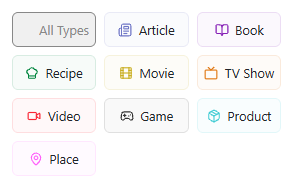
Ver todos los tipos de marcadores →
Valoración
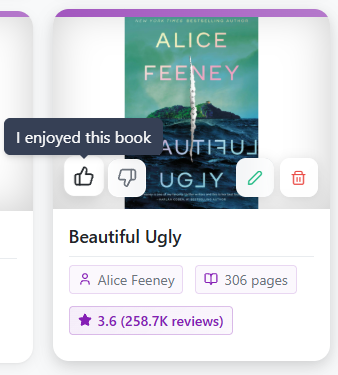
Puedes valorar cada marcador (pulgar arriba / pulgar abajo) para recordar qué te ha gustado. Esto resulta especialmente útil con películas, libros y recetas.
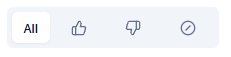
Después puedes filtrar fácilmente por marcadores valorados de forma positiva, negativa o sin valorar.
Tiempo necesario
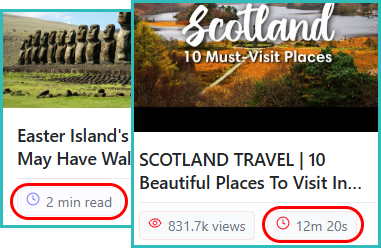
En los vídeos y los artículos mostramos la duración de visionado o el tiempo de lectura, para que sepas cuánto tiempo necesitas reservar.
Acciones masivas
¿Necesitas organizar docenas de marcadores de una vez? Linkflare admite acciones masivas, de modo que no tengas que editar los enlaces uno a uno.
Activar el modo de selección
Haz clic en el icono de casilla de verificación de la barra de herramientas para activar el modo de selección. A continuación, puedes hacer clic en marcadores individuales para seleccionarlos o deseleccionarlos. Usa el botón Seleccionar todo / Deseleccionar para alternar de una vez toda la lista visible. Un contador muestra cuántos enlaces hay seleccionados en cada momento.
Mover en bloque
Mueve todos los marcadores seleccionados a otra colección en un solo paso. En la barra de herramientas de selección, haz clic en Mover, elige la colección de destino en el desplegable y confirma. Todos los enlaces seleccionados se reasignan al instante.
Etiquetado en bloque
Añade etiquetas a muchos marcadores a la vez. Haz clic en Etiquetar, escribe o selecciona las etiquetas que quieras y confirma. Las etiquetas se añaden a cada marcador seleccionado sin eliminar sus etiquetas existentes.
Eliminación en bloque
Elimina varios marcadores en una sola acción. Haz clic en Eliminar y confirma la pregunta. Esto elimina de forma permanente todos los marcadores seleccionados.
Consejo: combina filtros (por ejemplo, una colección o una etiqueta concretas) con «Seleccionar todo» para realizar potentes acciones por lotes sobre una selección específica de marcadores.
Metadatos personalizados y notas
Puedes añadir campos propios a cada marcador. ¿Quieres registrar «calorías» en una receta o «prestado a» en un libro? Simplemente añade un campo personalizado.
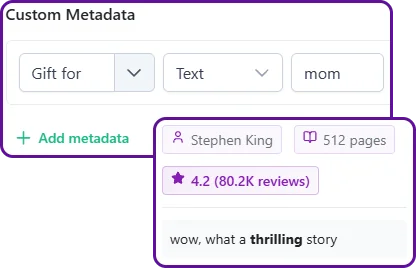
Además, puedes añadir notas personales con formato de texto enriquecido a cada marcador.