Hilfe-Menü
Lesezeichen & Inbox
Linkflare ist darauf ausgelegt, alle Arten von Inhalten zu verwalten – von einfachen Links bis hin zu Filmen, Büchern und Rezepten.
Lesezeichen erstellen
Es gibt mehrere Möglichkeiten, Inhalte zu Linkflare hinzuzufügen:
- Browser-Erweiterung: Der einfachste Weg. Klicke auf die Linkflare-Schaltfläche in der Symbolleiste deines Browsers.
- Mobiles Teilen-Menü: Teile direkt aus Apps wie YouTube oder Safari unter iOS und Android.
- URL einfügen: Füge in der Linkflare-App einfach eine URL ein (Strg + V / Cmd + V), um den Hinzufügen-Dialog zu öffnen.
- Hinzufügen-Schaltfläche: Klicke auf die „+“-Schaltfläche in der App-Oberfläche.
Inbox vs. Lesezeichen
Linkflare unterscheidet zwischen Dingen, die du später konsumieren möchtest, und Dingen, die du behalten willst.
Inbox
Die Inbox ist für Einträge wie „Später lesen“, „Später ansehen“, „Später anhören“ oder „Später spielen“ gedacht. Sie ist ein temporärer Ablageort für Inhalte, die du noch verarbeiten möchtest. Verwende sie für:
- Artikel, die du am Wochenende lesen möchtest.
- YouTube-Videos, die du später ansehen willst.
- Filme, die dir ein Freund empfohlen hat.
- Podcast-Folgen, die dich neugierig machen.
- Spiele, die du bei nächster Gelegenheit spielen willst.
Lesezeichen
Sobald du einen Inhalt konsumiert hast oder weißt, dass du ihn als Referenz behalten möchtest, landet er in deiner dauerhaften Bibliothek (Lesezeichen). Verwende sie für:
- Referenzmaterial und Dokumentation.
- Lieblingsrezepte.
- Lieblingsfilme, -serien oder -spiele, die du bewertet hast.
- Bücher, die du gelesen hast und an die du dich erinnern möchtest.
- Design-Inspiration.
Lesezeichen-Typen
Linkflare erkennt automatisch den Typ des Inhalts, den du speicherst, und reichert ihn mit Metadaten an. Wir unterstützen Artikel, Videos, Bücher, Filme, Serien, Spiele, Rezepte, Produkte und Orte.
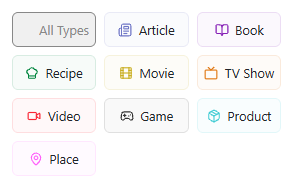
Alle Lesezeichen-Typen ansehen →
Bewertung
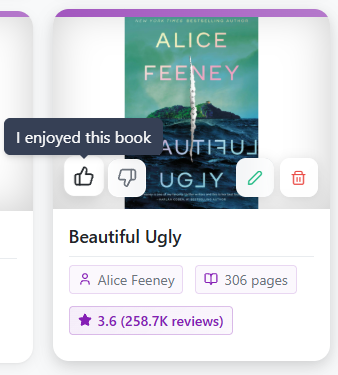
Du kannst jedes Lesezeichen bewerten (Daumen hoch / Daumen runter), um dich daran zu erinnern, was dir gefallen hat. Das ist besonders nützlich für Filme, Bücher und Rezepte.
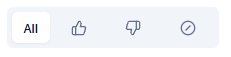
Anschließend kannst du einfach nach positiv, negativ oder gar nicht bewerteten Lesezeichen filtern.
Zeitaufwand
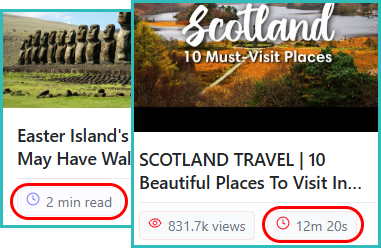
Bei Videos und Artikeln zeigen wir die Ansehdauer bzw. Lesedauer an, damit du weißt, wie viel Zeit du einplanen musst.
Massenaktionen
Du musst Dutzende Lesezeichen auf einmal organisieren? Linkflare unterstützt Massenaktionen, sodass du Links nicht einzeln bearbeiten musst.
Auswahlmodus aktivieren
Klicke auf das Kontrollkästchen-Symbol in der Symbolleiste, um den Auswahlmodus zu aktivieren. Anschließend kannst du einzelne Lesezeichen anklicken, um sie aus- oder abzuwählen. Verwende die Schaltfläche Alle auswählen / Auswahl aufheben, um die gesamte sichtbare Liste auf einmal umzuschalten. Ein Zähler zeigt an, wie viele Links derzeit ausgewählt sind.
Massenverschieben
Verschiebe alle ausgewählten Lesezeichen in einem Schritt in eine andere Sammlung. Klicke in der Auswahl-Symbolleiste auf Verschieben, wähle die Zielsammlung aus dem Dropdown und bestätige. Alle ausgewählten Links werden sofort neu zugeordnet.
Massen-Tagging
Füge vielen Lesezeichen auf einmal Tags hinzu. Klicke auf Taggen, tippe oder wähle die gewünschten Tags und bestätige. Die Tags werden zu jedem ausgewählten Lesezeichen hinzugefügt, ohne dessen bestehende Tags zu entfernen.
Massenlöschung
Entferne mehrere Lesezeichen in einer Aktion. Klicke auf Löschen und bestätige die Abfrage. Dadurch werden alle ausgewählten Lesezeichen dauerhaft gelöscht.
Tipp: Kombiniere Filter (z. B. eine bestimmte Sammlung oder ein Tag) mit „Alle auswählen“ für leistungsstarke Stapelaktionen auf einer gezielten Auswahl von Lesezeichen.
Eigene Metadaten & Notizen
Du kannst jedem Lesezeichen eigene Felder hinzufügen. Du möchtest „Kalorien“ für ein Rezept oder „Verliehen an“ für ein Buch erfassen? Füge einfach ein benutzerdefiniertes Feld hinzu.
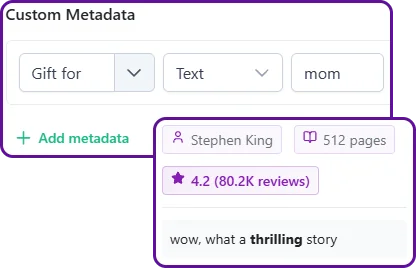
Du kannst außerdem zu jedem Lesezeichen persönliche Notizen mit Rich-Text-Formatierung hinzufügen.