Hilfe-Menü
Teilen & Zusammenarbeiten
Mit Linkflare kannst du deine kuratierten Listen mit der Welt teilen oder bestimmte Personen einladen, um Sammlungen gemeinsam aufzubauen. Öffentliches Teilen gibt jedem über einen Link eine schreibgeschützte Ansicht; bei der Zusammenarbeit können andere Linkflare-Nutzer aktiv in deinen Sammlungen arbeiten.
Öffentliches Teilen
Jede Sammlung oder gespeicherte Suche kann über einen teilbaren Link öffentlich zugänglich gemacht werden. Betrachter benötigen kein Linkflare-Konto – der Link öffnet eine schreibgeschützte Seite.
Eine Sammlung teilen
- Öffne die Sammlung, die du teilen möchtest.
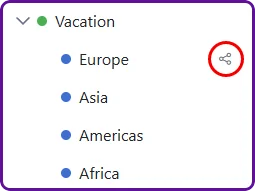
- Klicke auf die Schaltfläche Teilen in der Kopfzeile der Sammlung.
- Schalte Öffentlicher Zugriff auf EIN.
- Aus dem Sammlungsnamen wird automatisch ein URL-Slug generiert. Du kannst ihn bearbeiten, wenn du einen anderen Slug bevorzugst.
- Füge optional eine Beschreibung und ein Passwort hinzu, um die Seite zu schützen.
- Kopiere den Link und sende ihn an beliebige Personen.
Beispiel – Geburtstags-Wunschliste: Erstelle eine Sammlung „Wunschliste“, füge Produkte von Amazon, Steam und anderen Shops hinzu und teile dann den Link mit Freunden, damit sie genau wissen, was sie dir schenken können.
Eine gespeicherte Suche teilen
Gespeicherte Suchen können ebenfalls als öffentlicher Link geteilt werden. Da eine gespeicherte Suche dynamisch ist, spiegelt die Seite, die deine Empfänger sehen, immer deine neuesten Ergänzungen wider.
Beispiel – Buchempfehlungen: Erstelle eine gespeicherte Suche für Typ: Buch + Tag: Empfohlen + Bewertung: Daumen hoch. Teile den Link, und deine Freunde sehen künftig automatisch jedes neue Buch, das du empfiehlst.
Hübsche URLs
Jeder Linkflare-Nutzer erhält einen Benutzernamen (bei der Registrierung automatisch generiert, in deinen Kontoeinstellungen bearbeitbar). Wenn du eine Sammlung oder gespeicherte Suche teilst, erhält die öffentliche Seite eine saubere, gut lesbare URL:
https://app.linkflare.io/@deinbenutzername/mein-sammlungs-slug
Der Slug wird automatisch aus dem Sammlungsnamen generiert, wenn du das Teilen aktivierst. Du kannst ihn im Teilen-Dialog anpassen. Falls jemand anderes mit demselben Benutzernamen bereits einen bestimmten Slug verwendet, hängt Linkflare automatisch -2, -3 usw. an.
Öffentliche Profilseite
Deine Profilseite unter https://app.linkflare.io/@deinbenutzername zeigt alle deine öffentlichen Sammlungen an einem Ort. Sie ist eine großartige Landingpage, um sie in Social-Media-Bios oder auf persönlichen Websites zu teilen. Jede Sammlungskarte verlinkt direkt auf ihre öffentliche Seite.
SEO & Social-Vorschauen
Öffentliche Seiten sind vollständig für Suchmaschinen und soziale Medien optimiert:
- Open-Graph- & Twitter-Card-Tags – wenn du einen öffentlichen Seitenlink auf Twitter, Facebook, LinkedIn, Slack oder Discord einfügst, wird eine reichhaltige Vorschaukarte mit Sammlungstitel, Beschreibung und Vorschaubild gerendert.
- JSON-LD-strukturierte Daten – Google und KI-Assistenten (Perplexity, ChatGPT usw.) können deine Sammlungen verstehen und zitieren.
- Semantisches HTML – öffentliche Seiten verwenden die Elemente
<main>,<article>,<nav>und<footer>für Barrierefreiheit und Crawlbarkeit. - Kanonische URLs – Duplicate-Content-Probleme werden vermieden, indem auf die hübsche Form
/@benutzername/slugverwiesen wird.
Social-Teilen-Schaltflächen
Jede öffentliche Seite enthält ein Teilen-Menü in der Kopfzeile. Betrachter (und du) können die Seite direkt teilen auf:
- Twitter / X
- Den Seitenlink in die Zwischenablage kopieren
- Die RSS-Feed-URL kopieren (siehe unten)
RSS-Feeds
Jede öffentliche Sammlung und gespeicherte Suche erhält automatisch einen RSS-Feed. So kann jeder deine kuratierte Liste in seinem bevorzugten RSS-Reader (Feedly, Inoreader, NetNewsWire usw.) verfolgen und benachrichtigt werden, sobald du neue Lesezeichen hinzufügst.
Die Feed-URL folgt diesem Muster:
https://app.linkflare.io/rss/collection/<shareId>
https://app.linkflare.io/rss/search/<shareId>
Du kannst die RSS-URL direkt aus dem Teilen-Menü auf der öffentlichen Seite kopieren.
Anpassbare Ansicht für geteilte Seiten
Betrachter können auf jeder öffentlichen Seite suchen, sortieren und den Ansichtsmodus ändern. Diese Einstellungen werden als Query-Parameter in der URL abgebildet (?search=, ?sort=, ?view=, ?columns=), sodass du eine bestimmte gefilterte oder sortierte Ansicht teilen kannst, indem du einfach die URL kopierst.
Passwortschutz
Wenn du im Teilen-Dialog ein Passwort eingibst, müssen Besucher es eingeben, bevor sie die Seite ansehen können. Nützlich, um sensible Wunschlisten oder private Recherchen mit einer ausgewählten Gruppe zu teilen.
Zusammenarbeit
Öffentliches Teilen ist einseitig – Betrachter dürfen schauen, aber nichts anfassen. Zusammenarbeit geht weiter: Du lädst andere Linkflare-Nutzer in eine Sammlung ein, damit sie gemeinsam mit dir Lesezeichen durchsehen, hinzufügen oder vollständig verwalten können.
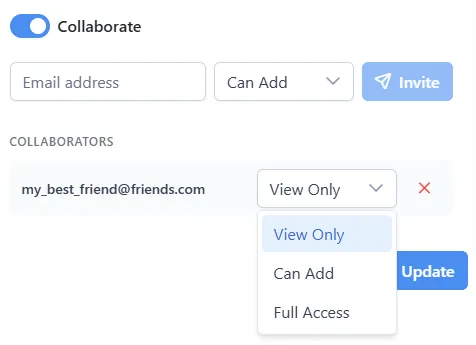
Zusammenarbeit aktivieren
Die Zusammenarbeit wird pro Sammlung aktiviert, wenn du eine Sammlung erstellst oder bearbeitest.
- Öffne den Dialog Sammlung hinzufügen oder Sammlung bearbeiten.
- Schalte Zusammenarbeiten auf EIN.
- Ein Einladungsbereich erscheint. Gib die E-Mail-Adresse der Person ein, die du einladen möchtest.
- Wähle ihre Berechtigungsstufe (Ansehen, Hinzufügen oder Voll – siehe unten).
- Klicke auf Einladen. Sie erhält eine E-Mail mit einem Link, um die Einladung anzunehmen.
Sobald die Zusammenarbeit aktiviert ist, erscheint ein kleines Zusammenarbeits-Symbol neben dem Sammlungsnamen in der Seitenleiste, sodass du auf einen Blick erkennst, welche Sammlungen Mitarbeiter haben.
Berechtigungsstufen
Wenn du einen Mitarbeiter einlädst, wählst du eine von drei Berechtigungsstufen:
| Stufe | Durchsehen | Lesezeichen hinzufügen | Lesezeichen bearbeiten | Lesezeichen löschen |
|---|---|---|---|---|
| Ansehen | ✓ | — | — | — |
| Hinzufügen | ✓ | ✓ | — | — |
| Voll | ✓ | ✓ | ✓ | ✓ |
- Ansehen – der Mitarbeiter kann die Sammlung und alle ihre Lesezeichen durchsehen, aber nichts hinzufügen, bearbeiten oder löschen. Ideal für Personen, die die Liste nur sehen müssen.
- Hinzufügen – der Mitarbeiter kann durchsehen und neue Lesezeichen zur Sammlung hinzufügen, aber bestehende nicht bearbeiten oder entfernen. Großartig, wenn du möchtest, dass andere beitragen, ohne Änderungen am bereits Vorhandenen zu riskieren.
- Voll – der Mitarbeiter kann Lesezeichen frei durchsehen, hinzufügen, bearbeiten und löschen. Verwende dies für enge Mitarbeiter, denen du zutraust, die Sammlung gemeinsam mit dir zu verwalten.
Der Sammlungs-Eigentümer behält stets die volle Kontrolle und ist der Einzige, der Sammlungseinstellungen ändern, Mitarbeiter verwalten oder die Sammlung selbst löschen kann.
Untergeordnete Sammlungen
Wenn du die Zusammenarbeit für eine Sammlung aktivierst, erben alle untergeordneten Sammlungen automatisch dieselben Mitarbeiter und Berechtigungsstufen. Du musst Personen nicht zu jeder Untersammlung einzeln einladen – jemanden zur übergeordneten Sammlung hinzuzufügen, gibt ihm denselben Zugriff auf jede darunter verschachtelte Sammlung.
Wenn du zum Beispiel „Urlaub“ mit deinem Partner teilst, hat er auch Zugriff auf „Urlaub → Schottland“, „Urlaub → Italien“ und alle weiteren untergeordneten Sammlungen, die du später erstellst.
Eine Einladung annehmen
Wenn dich jemand zur Zusammenarbeit einlädt, geschehen zwei Dinge:
- Du erhältst eine E-Mail mit einem Link. Ein Klick darauf öffnet Linkflare und lässt dich direkt annehmen (oder ablehnen).
- In der App zeigt eine Benachrichtigungsglocke in der Kopfzeile ein Abzeichen mit der Anzahl ausstehender Einladungen. Öffne sie, prüfe die Einladung und nimm an oder lehne ab.
Sobald du angenommen hast, erscheint die geteilte Sammlung in einem Bereich Mit mir geteilt in deiner Seitenleiste. Du kannst sie nun gemäß der vom Eigentümer gewährten Berechtigungsstufe durchsehen und damit arbeiten.
Mitarbeiter verwalten
Als Sammlungs-Eigentümer kannst du die Zusammenarbeit jederzeit verwalten:
- Die Rolle eines Mitarbeiters ändern – öffne Sammlung bearbeiten, finde den Mitarbeiter in der Liste und wechsle seine Berechtigungsstufe.
- Einen Mitarbeiter entfernen – klicke auf die Entfernen-Schaltfläche neben seinem Namen. Sein Zugriff wird sofort entzogen.
- Eine ausstehende Einladung widerrufen – wenn die Person noch nicht angenommen hat, kannst du die Einladung im selben Panel abbrechen.
- Eine Sammlung verlassen – als Mitarbeiter kannst du sie jederzeit über das Kontextmenü der Sammlung verlassen, wodurch sie aus deiner Seitenleiste entfernt wird.
Beispiele
Gemeinsame Reiseplanung
Du und dein Partner plant eine Reise nach Schottland. So hilft die Zusammenarbeit:
- Erstelle eine Sammlung „Urlaub“ und eine untergeordnete Sammlung „Schottland“ darin.
- Bearbeite die Sammlung „Urlaub“, schalte Zusammenarbeiten ein und lade deinen Partner mit der Berechtigung Hinzufügen ein.
- Dein Partner nimmt die Einladung an. „Urlaub“ (und automatisch „Schottland“) erscheinen in seiner Seitenleiste Mit mir geteilt.
- Ihr beide beginnt, Hotels, Restaurants und Aktivitäten in „Schottland“ zu speichern. Jede Person speichert von ihrem eigenen Gerät.
- Wechsle zum Typ-Filter Ort und aktiviere die Kartenansicht – alle gespeicherten Standorte erscheinen auf einer einzigen Karte, unabhängig davon, wer sie hinzugefügt hat.
- Vor der Reise erstellst du eine untergeordnete Sammlung „Urlaub → Schottland → Edinburgh“. Dein Partner erhält automatisch Zugriff – keine erneute Einladung nötig.
Da dein Partner die Berechtigung Hinzufügen hat, kann er frei neue Lesezeichen hinzufügen, aber die bereits von dir kuratierten nicht versehentlich bearbeiten oder löschen.
Gemeinsame Leseliste
Eine universitäre Lerngruppe möchte ihre Forschungslektüre bündeln:
- Der Gruppenleiter erstellt eine Sammlung „Lerngruppen-Lektüre“.
- Er schaltet Zusammenarbeiten ein und lädt drei Kommilitonen ein – zwei mit Voll-Zugriff und einen hörenden Studenten mit Ansehen-Zugriff.
- Die beiden Kommilitonen mit Vollzugriff können neue Artikel hinzufügen, Titel oder Tags zur Klarheit bearbeiten und Duplikate entfernen.
- Der hörende Student kann alles durchsehen und Artikel im Lesemodus lesen, aber die Schaltflächen zum Hinzufügen/Bearbeiten/Löschen sind für ihn ausgeblendet.
- Wenn der Leiter eine untergeordnete Sammlung „Lerngruppen-Lektüre → Prüfungsvorbereitung“ hinzufügt, sehen alle vier Mitarbeiter sie automatisch mit denselben Berechtigungen.
Die Ergänzungen aller erscheinen in derselben Sammlung. Der Leiter behält die volle Kontrolle – er kann den hörenden Studenten zu Hinzufügen hochstufen, wenn er möchte, dass dieser beiträgt, oder jemanden entfernen, wenn sich die Gruppe ändert.
Gemeinsame Recherche-Sammlung
Ein kleines Designteam sammelt Inspiration für ein Rebranding-Projekt:
- Der leitende Designer erstellt eine Sammlung „Rebranding-Recherche“ mit untergeordneten Sammlungen für „Farbpaletten“, „Typografie“ und „Wettbewerbsanalyse“.
- Er schaltet Zusammenarbeiten für die übergeordnete Sammlung ein und lädt drei Teamkollegen mit der Berechtigung Hinzufügen sowie den Projektmanager mit der Berechtigung Ansehen ein.
- Alle untergeordneten Sammlungen werden automatisch geteilt – jedes Teammitglied kann Lesezeichen in die jeweils passende Untersammlung speichern.
- Der Projektmanager kann die wachsende Sammlung durchsehen und nach Tags oder Typen filtern, aber die Oberfläche blendet Aktionen zum Hinzufügen/Bearbeiten/Löschen aus, sodass die Recherche unberührt bleibt.
- Verlässt ein Teammitglied das Projekt, entfernt der leitende Designer es aus der Mitarbeiterliste. Der Zugriff wird sofort über die übergeordnete und alle untergeordneten Sammlungen entzogen.
- Später fügt der Leiter eine neue untergeordnete Sammlung „Rebranding-Recherche → Motion Design“ hinzu. Alle bestehenden Mitarbeiter erhalten automatisch Zugriff.
Das Zusammenarbeits-Symbol in der Seitenleiste macht es leicht zu erkennen, welche Sammlungen team-geteilt und welche persönlich sind.