Hilfe-Menü
Markierungen
Markierungen machen Linkflare zu einem Lese- und Markier-Werkzeug. Markiere Text auf jeder Seite, speichere ihn in einer von sechs Farben, hänge optional eine Notiz an und finde jede Passage wieder, die du je markiert hast, über die Markierungen-Seite – alles mit dem Quell-Lesezeichen verknüpft.

Was du tun kannst
- Beliebigen Text markieren auf jeder Website mit der Browser-Erweiterung.
- Aus 6 Farben wählen, um Markierungen nach Thema, Wichtigkeit oder Stimmung zu organisieren.
- Notizen anhängen, um festzuhalten, warum eine Passage wichtig ist.
- Markierungen an Ort und Stelle wiederfinden – sie werden beim nächsten Öffnen der Seite erneut angezeigt.
- Alle Markierungen durchsuchen über jede Seite hinweg in einer durchsuchbaren Liste.
- Als Bild teilen – verwandle jede Markierung in Sekunden in eine ansprechende Social-Share-Karte.
- Nach Markdown exportieren – nimm alles in einer einzigen Obsidian-tauglichen Datei mit, kostenlos in jedem Tarif.
- Automatisches Lesezeichen – wenn du eine noch nicht gespeicherte Seite markierst, wird das Lesezeichen automatisch für dich erstellt (ohne deine Inbox zu überladen).
Erste Schritte
Das Markieren ist Teil der Linkflare-Browser-Erweiterung. Wenn du sie noch nicht installiert hast, folge zuerst der Anleitung zur Browser-Erweiterung.
- Stelle sicher, dass du im selben Browser bei app.linkflare.io angemeldet bist. Die Erweiterung übernimmt deinen API-Schlüssel automatisch.
- Öffne eine beliebige Webseite (einen Artikel, einen Wikipedia-Eintrag, Dokumentation usw.).
- Markiere eine Textpassage – drei oder mehr Wörter funktionieren am besten.
- Eine kleine Symbolleiste erscheint direkt über der Auswahl.
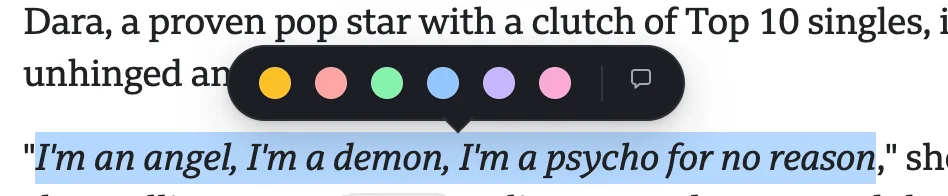
Eine Markierung erstellen
Schnellmarkierung
Klicke auf die gelbe Schaltfläche Markieren in der schwebenden Symbolleiste. Der ausgewählte Text bekommt einen gelben Hintergrund, die Symbolleiste verschwindet und die Markierung wird sofort in deiner Linkflare-Bibliothek gespeichert.
Farbe wählen und Notiz hinzufügen
Für mehr Kontrolle klicke auf die Schaltfläche ⋯ in der Symbolleiste. Ein Popover öffnet sich mit:
- Sechs Farbfeldern – Gelb, Rot, Grün, Blau, Lila, Rosa. Wähle eines zum Anwenden aus.
- Notizfeld – tippe eine kurze Notiz (ein Zitat, eine Frage, eine Erinnerung), die du an die Passage heftest.
- Schaltfläche Speichern zum Bestätigen, oder schließe das Popover zum Abbrechen.
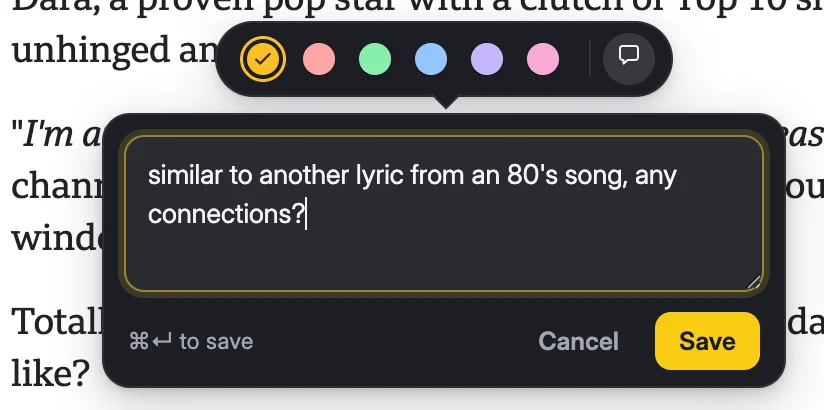
Farbauswahl
Die sechs verfügbaren Markierungsfarben:
Nutze die Farben ganz nach Belieben – nach Thema, nach Wichtigkeit, nach Lesedurchgang. Gelb ist die Standardfarbe.
Mit Markierungen auf der Seite arbeiten
Bestand über Neuladen hinweg
Markierungen werden beim nächsten Öffnen der Seite automatisch erneut angezeigt. Linkflare verankert sie anhand des umgebenden Textes erneut, sodass sie die meisten Seitenänderungen überstehen. Auf Seiten, die zwischen Besuchen stark umgeschrieben werden, kann die Verankerung auf das erste passende Vorkommen zurückfallen.
Scrollleisten-Markierungen
Jede Markierung auf der aktuellen Seite erscheint außerdem als kleiner farbiger Punkt in einem schmalen Streifen am rechten Rand des Ansichtsfensters. Klicke auf einen Punkt, um direkt zu dieser Markierung zu scrollen – nützlich für lange Artikel mit vielen Markierungen.
Notiz per Hover anzeigen
Fahre mit der Maus über eine markierte Passage, um ihre Notiz (falls vorhanden) und eine Lösch-Schaltfläche zu sehen.
Eine Markierung löschen
Es gibt zwei Möglichkeiten, eine Markierung zu entfernen:
- Von der Seite: fahre über die Markierung und klicke auf Löschen. Der farbige Hintergrund wird entfernt und der ursprüngliche Text wiederhergestellt.
- Von der Markierungen-Seite: klicke auf das Papierkorb-Symbol auf der Markierungskarte und bestätige.
SPA-fähig
Auf Seiten, die ohne vollständiges Neuladen navigieren (Reddit-Threads, Twitter, React-/Vue-Apps), erkennt Linkflare den URL-Wechsel und lädt die Markierungen für die neue Seite automatisch innerhalb von etwa einer Sekunde neu.
Die Markierungen-Seite
Öffne app.linkflare.io/highlights (oder klicke auf das Marker-Symbol in der Seitennavigation), um jede Markierung zu sehen, die du je erstellt hast.
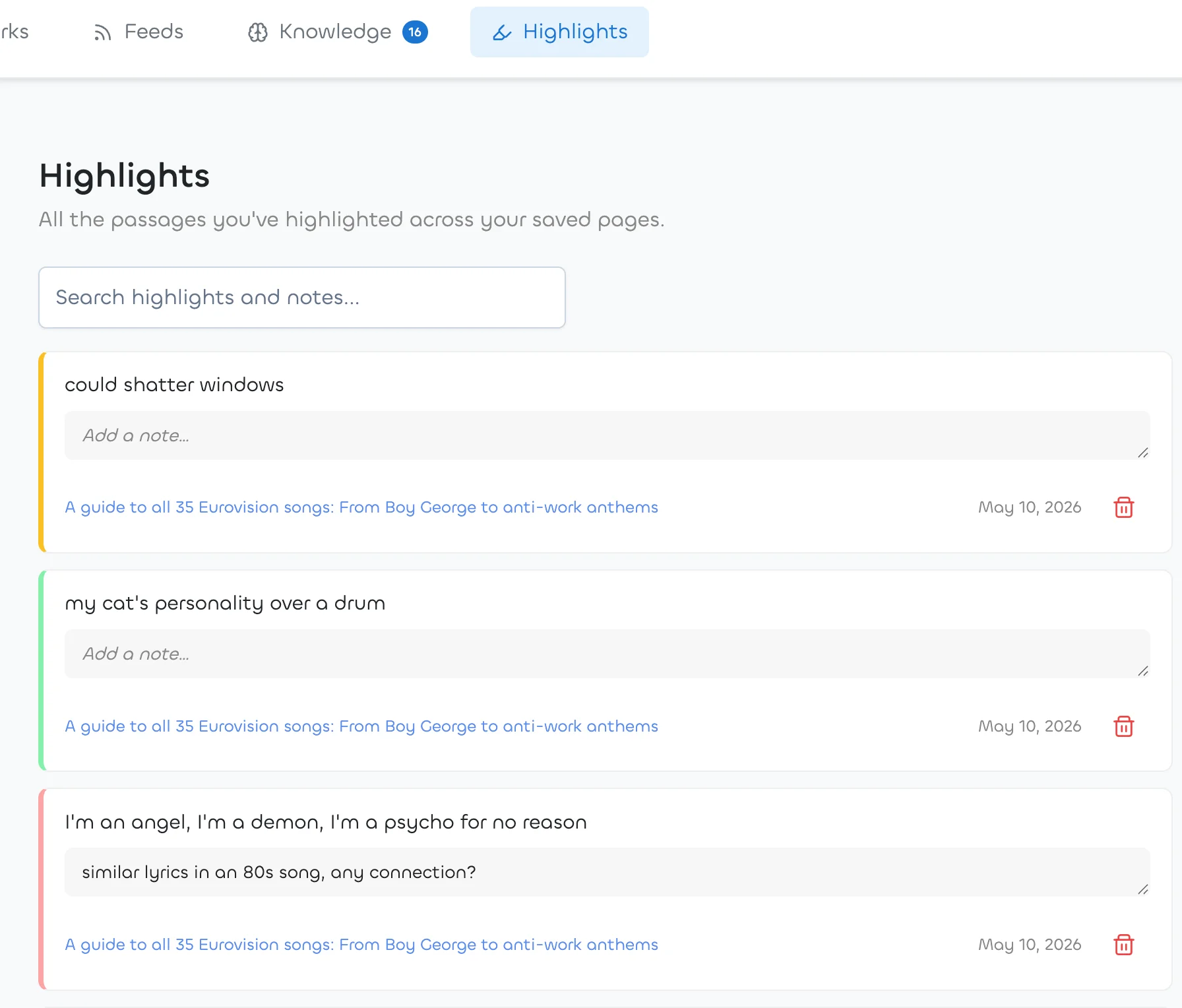
Kartenlayout
Jede Zeile zeigt:
- Einen farbigen linken Rand, der zur Markierungsfarbe passt.
- Die markierte Passage.
- Ein bearbeitbares Notizfeld – tippe und klicke außerhalb, um zu speichern; die Änderung wird still übernommen.
- Den Titel des Quell-Lesezeichens (klicke, um die Originalseite zu öffnen) und das Datum, an dem du es markiert hast.
- Ein Papierkorb-Symbol zum Löschen der Markierung (zuerst erscheint ein Bestätigungsdialog).
Suche
Verwende die Suchleiste oben, um Markierungen nach Text oder Notizinhalt zu finden. Suchen werden beim Tippen entprellt, und Enter löst eine sofortige Suche aus. Klicke auf das ×-Symbol im Eingabefeld, um zu leeren und die vollständige Liste neu zu laden.
Seitennummerierung
Markierungen werden in Stapeln zu je 50 geladen. Scrolle oder klicke auf Mehr laden, um die nächste Seite abzurufen. Die Gesamtanzahl ist immer sichtbar.
Markierungen nach Markdown exportieren
Klicke in der Symbolleiste auf Exportieren, um deine
gesamte Markierungs-Bibliothek als eine einzige Markdown-Datei
herunterzuladen (linkflare-highlights-2026-08-28.md). Das ist
in jedem Tarif kostenlos – deine Markierungen gehören dir, ohne
Anbieterbindung und ohne Support-Ticket.
- Nach Quellseite gruppiert – eine Überschrift pro Seite, verlinkt auf die Original-URL.
- Jede Passage als Zitatblock, mit der Notiz im Zitat und dem Markierungsdatum darunter.
- Obsidian-tauglich – lege die Datei direkt in einen Vault oder öffne sie in Logseq, Bear, iA Writer, VS Code oder jedem anderen Markdown-Editor.
- Berücksichtigt deine Suche – bei aktiver Suche exportierst du genau die Markierungen, die du gerade siehst. Leere die Suche, um alles zu exportieren.
So sieht die Datei aus:
# Linkflare-Markierungen

Exportiert am 2026-08-28 · 24 Markierungen · 7 Seiten

## [The Pragmatic Programmer](https://example.com/pragmatic)

> Care about your craft. Why spend your life developing software
> unless you care about doing it well?
>
> **Notiz:** das ganze Buch in zwei Sätzen

*Markiert am 2026-08-20*
Ein Export umfasst bis zu 5.000 Markierungen. Ist deine Bibliothek größer, grenze die Liste mit der Suche ein und exportiere in Etappen.
Eine Markierung als Bild teilen
Jede Markierung auf der Markierungen-Seite hat ein Teilen-Symbol neben dem Papierkorb-Symbol. Klicke darauf, um den Vollbild-Editor Markierung teilen zu öffnen – eine Live-Vorschau deiner Markierung als ansprechende Social-Share-Karte mit fünf verschiedenen visuellen Vorlagen, fünf Farbpaletten pro Vorlage und vier Seitenverhältnissen, abgestimmt auf Instagram, X/Twitter, LinkedIn und Stories.
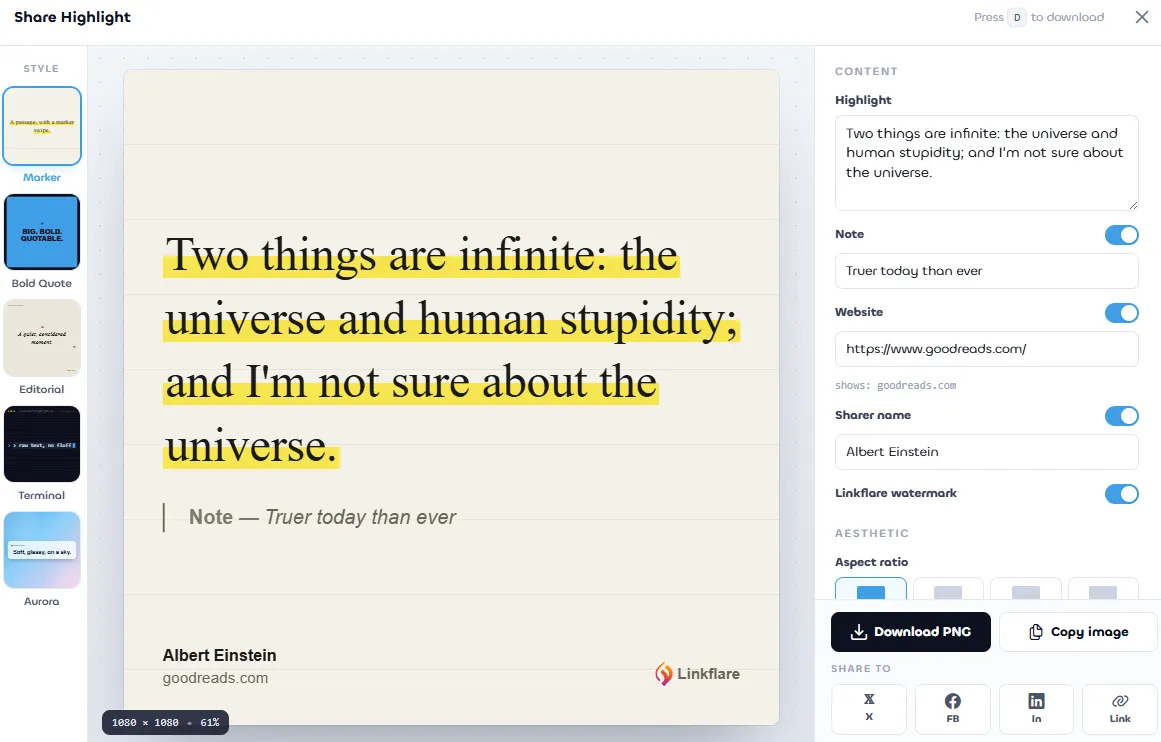
Fünf verschiedene Vorlagen
Wähle den Look, der zur Plattform passt – zum Moment, zum Publikum, zum Ton:
- Marker – Serifen-Fließtext mit einem gelben Textmarker-Strich, wie eine echte Markierung auf Papier.
- Bold Quote – laute Großbuchstaben-Sans-Serif auf einer farbigen Karte. Stoppt das Scrollen im Feed.
- Editorial – kursive Serifenschrift im Magazinstil mit feinen Linien und Kapitälchen-Metadaten.
- Terminal – Monospace-Kommandozeilen-Stil mit einer falschen Kopfleiste, Eingabeaufforderung und Cursor.
- Aurora – sanfter Himmelsverlauf mit einer darüber schwebenden Glasmorphismus-Karte.
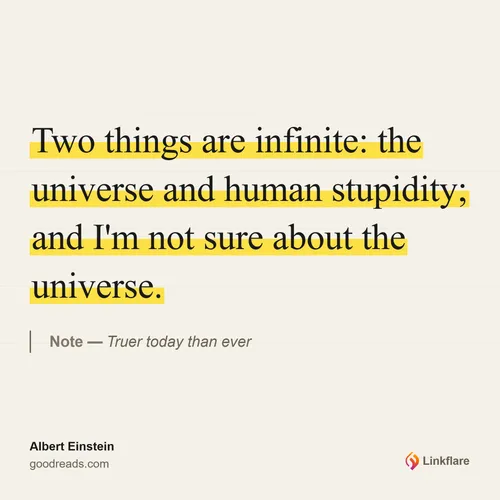


Was du anpassen kannst
- Inhalts-Schalter – blende die Notiz, die Website-Domain und deinen Namen als Teilende:r unabhängig voneinander ein oder aus.
- Seitenverhältnis – 1:1 (Instagram-Feed), 4:5 (Instagram Hochformat), 9:16 (Stories/Reels/TikTok) oder 16:9 (X / LinkedIn).
- Farbthema – fünf kuratierte Paletten pro Vorlage (Paper, Cream, Mint, Rose, Sky bei Marker; Midnight, Sky, Noir, Plum, Lime bei Bold Quote; und so weiter).
- Schriftgröße und Innenabstand – fein abstimmen für sehr lange oder sehr kurze Passagen.
- Terminal-Extras – der Dateipfad und das Datum in der Kopfleiste der Terminal-Vorlage sind pro Markierung bearbeitbar.
Exportieren und teilen
- PNG herunterladen – speichert ein hochauflösendes PNG (z. B. 2160×2160 für eine 1:1-Karte), bereit zum Hochladen überall.
- Bild kopieren – kopiert das PNG direkt in deine Zwischenablage, sodass du es in einen Social-Composer, Slack oder ein Dokument einfügen kannst.
- Auf X, Facebook, LinkedIn teilen – öffnet den nativen Composer der Plattform, vorausgefüllt mit dem Markierungszitat und der Quell-URL.
- Link kopieren – kopiert die URL des Quellartikels in deine Zwischenablage.
- Tastenkürzel – drücke D, während der Editor geöffnet ist, um herunterzuladen.
Einstellungen pro Markierung gespeichert
Jede Auswahl – Vorlage, Palette, Seitenverhältnis, Schalter, Schriftgröße, dein Name als Teilende:r – wird in deinem Browser pro Markierung gespeichert. Öffne den Editor jederzeit erneut für dieselbe Markierung, und er macht genau dort weiter, wo du aufgehört hast. Öffne eine neue Markierung, und du erhältst sinnvolle Standardwerte, die deine zuletzt verwendete Vorlage und deinen Namen als Teilende:r übernehmen.
Das Linkflare-Wasserzeichen entfernen
Kostenlose Konten enthalten auf der exportierten Karte immer eine kleine Linkflare-Marke, damit die Marke sichtbar bleibt, wenn das Bild durch die sozialen Medien wandert. Linkflare Pro kann das Wasserzeichen abschalten, um ein sauberes Bild ohne Branding auszuliefern.
Markierungen an deinen Lesezeichen
Markierungszähler-Chip
Auf der Lesezeichen-Seite zeigt jeder gespeicherte Link mit einer oder mehreren Markierungen einen kleinen Marker-Chip mit der Anzahl neben seinem Titel. Fahre mit der Maus darüber für einen genauen Tooltip („3 Markierungen auf dieser Seite“).
Du möchtest den Chip nicht sehen? Öffne die Ansichts- einstellungen (Schieberegler-Symbol in der Symbolleiste) und deaktiviere Markierungszahl unter Felder. Die Einstellung wird pro Bereich gespeichert, und das Ausschalten blendet nur das Abzeichen aus – deine Markierungen selbst und der Seitenleisten-Filter Hat Markierungen bleiben unberührt.

Filter „Hat Markierungen“
Die Lesezeichen-Seitenleiste hat einen Schalter Hat Markierungen (gelbes Marker-Symbol). Aktiviere ihn, um nur die Lesezeichen zu sehen, in denen du mindestens eine Passage markiert hast. Klicke erneut – oder klicke auf Alle Filter zurücksetzen –, um zurückzusetzen.
Bearbeiten-Dialog
Öffne den Bearbeiten-Dialog eines beliebigen Lesezeichens, und du siehst einen Abschnitt Markierungen (N), der jede Markierung dieser Seite auflistet. Du kannst:
- Eine Notiz inline bearbeiten – verlasse das Feld, um zu speichern.
- Eine Markierung direkt aus dem Dialog löschen.
- Den Chip-Zähler auf der zugrunde liegenden Karte ohne Neuladen aktualisieren sehen.
Automatisches Lesezeichen aus einer Markierung
Du musst eine Seite nicht speichern, bevor du sie markierst. Die erste Markierung auf einer brandneuen URL erstellt automatisch ein Lesezeichen für dich und verwendet dabei den Titel der Seite als Lesezeichentitel.
Diese automatisch erstellten Lesezeichen überspringen die Inbox. Die Inbox ist für Seiten reserviert, die du ausdrücklich speicherst, um sie später zu lesen oder zu verarbeiten – Seiten, mit denen du dich durch Markieren bereits beschäftigt hast, gehören nicht dorthin. Du findest sie weiterhin auf der Lesezeichen-Seite und über die Suche, und die Markierung ist immer über /highlights erreichbar.
Die automatische Erstellung berücksichtigt weiterhin die Lesezeichen- und Wochenlimits deines Kontos. Wenn du ein Limit erreicht hast, siehst du einen Inline-Fehler, und die Markierung wird nicht gespeichert, bis das Limit zurückgesetzt oder dein Tarif aufgewertet wird.
Was passiert, wenn du Dinge löschst
- Eine Markierung löschen – sie verschwindet überall (auf der Seite, in /highlights, im Bearbeiten-Dialog des Lesezeichens), und der Chip-Zähler des Lesezeichens sinkt um eins.
- Ein Lesezeichen löschen – jede Markierung dieser Seite wird ebenfalls entfernt.
- Dein Konto löschen – alle Markierungen werden zusammen mit dem Rest deiner Daten entfernt, und die Lösch-Zusammenfassung zeigt, wie viele Markierungen bereinigt wurden.
Datenschutz und Grenzen
- Wo sie gespeichert werden: Markierungen werden auf den Servern von Linkflare gespeichert und sind mit deinem Konto verknüpft. Sie werden nie öffentlich geteilt, es sei denn, du entscheidest dich, das übergeordnete Lesezeichen zu teilen.
- Was wir speichern: den markierten Text, die Notiz (falls vorhanden), die URL und den Titel der Seite, die gewählte Farbe, eine ungefähre Scroll-Position und kleine Textfragmente rund um die Auswahl, mit denen die Markierung bei künftigen Besuchen erneut verankert wird.
- Wo es nicht läuft: das Content-Script ist von den eigenen Domains von Linkflare ausgeschlossen, sodass es sich nicht mit der Web-App selbst überschneidet.
- Genauigkeit der erneuten Verankerung: auf stark dynamischen Seiten (serverseitig gerendertes HTML, das durch JavaScript ersetzt wird) kann die erneute Verankerung auf das erste Vorkommen des gespeicherten Textes zurückfallen. Bei typischen Artikeln ist das selten.
Fehlerbehebung
Die Symbolleiste erscheint nicht, wenn ich Text markiere
- Stelle sicher, dass die Linkflare-Erweiterung installiert und aktiviert ist (Installationsanleitung).
- Du musst mindestens einmal im selben Browser bei app.linkflare.io angemeldet sein, damit die Erweiterung deinen API-Schlüssel übernehmen kann.
- Manche Seiten sperren die Textauswahl. Versuche, in einem anderen Absatz oder Seitenabschnitt zu markieren.
- Auswahlen mit weniger als drei Wörtern werden absichtlich ignoriert, um versehentliche Markierungen zu vermeiden.
Meine Markierung erschien nicht wieder, als ich zurückkam
- Prüfe, ob du angemeldet bist – ohne Sitzung kann die Erweiterung deine Markierungen nicht laden.
- Die Seite hat sich seit deiner Markierung möglicherweise strukturell stark verändert. Linkflare verwendet drei Ebenen der erneuten Verankerung; wenn alle fehlschlagen, bleibt die Markierung auf deiner /highlights-Seite, wird aber nicht mehr auf der Quellseite angezeigt.
- Lade die Seite hart neu (Strg/Cmd+Umschalt+R), um einen veralteten Erweiterungszustand zu löschen.
Ich sehe eine Berechtigungsabfrage zu „Lesen und Ändern aller deiner Daten“
Diese Berechtigung ist erforderlich, damit das Content-Script ausgewählten Text lesen und Markierungs-Markup auf jeder Seite einfügen kann. Ohne sie kann das In-Page-Markieren nicht funktionieren. Das Script sendet nie den Seiteninhalt an Linkflare – nur den Text, den du zum Markieren auswählst, sowie einige Zeichen des umgebenden Kontexts, die zur erneuten Verankerung verwendet werden.
Nächste Schritte
- Installiere die Browser-Erweiterung, falls du das noch nicht getan hast.
- Verwalte deine Lesezeichen und deine Inbox.
- Befördere Markierungen ins Wissensmanagement für langfristiges Erinnern und Wiederholen.