Menu guida
Evidenziazioni
Le evidenziazioni rendono Linkflare uno strumento di lettura ed evidenziazione. Evidenzia testo su qualsiasi pagina, salvalo in uno di sei colori, allega facoltativamente una nota e ritrova ogni passaggio che hai mai evidenziato tramite la pagina Evidenziazioni, tutto collegato al segnalibro di origine.

Cosa puoi fare
- Evidenziare qualsiasi testo su qualunque sito web con l'estensione del browser.
- Scegliere tra 6 colori per organizzare le evidenziazioni per argomento, importanza o stato d'animo.
- Allegare note per annotare perché un passaggio è importante.
- Ritrovare le evidenziazioni sul posto: ricompaiono alla successiva apertura della pagina.
- Cercare tra tutte le evidenziazioni su ogni pagina in un elenco ricercabile.
- Condividere come immagine: trasforma qualsiasi evidenziazione in una bella scheda da condividere sui social in pochi secondi.
- Esportare in Markdown: porta tutto con te in un unico file compatibile con Obsidian, gratis in ogni piano.
- Segnalibro automatico: quando evidenzi una pagina non ancora salvata, il segnalibro viene creato automaticamente per te (senza intasare la tua Inbox).
Primi passi
L'evidenziazione fa parte dell'estensione browser di Linkflare. Se non l'hai ancora installata, segui prima la guida all'estensione per il browser.
- Assicurati di aver effettuato l'accesso a app.linkflare.io nello stesso browser. L'estensione recupera automaticamente la tua chiave API.
- Apri una qualsiasi pagina web (un articolo, una voce di Wikipedia, documentazione, ecc.).
- Evidenzia un passaggio di testo: tre o più parole funzionano meglio.
- Una piccola barra degli strumenti comparirà subito sopra la selezione.
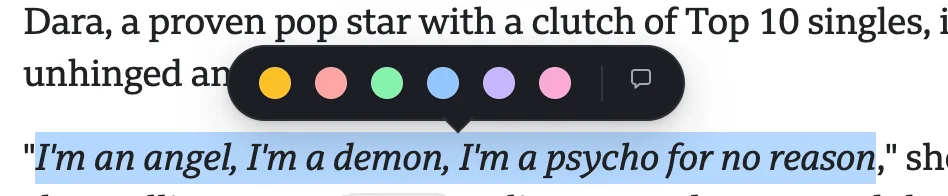
Creare un'evidenziazione
Evidenziazione rapida
Clicca sul pulsante giallo Evidenzia nella barra degli strumenti fluttuante. Il testo selezionato ottiene uno sfondo giallo, la barra degli strumenti scompare e l'evidenziazione viene salvata immediatamente nella tua libreria Linkflare.
Scegliere il colore e aggiungere una nota
Per un maggiore controllo, clicca sul pulsante ⋯ nella barra degli strumenti. Si apre un popover con:
- Sei campioni di colore: giallo, rosso, verde, blu, viola, rosa. Selezionane uno da applicare.
- Campo nota: digita una breve nota (una citazione, una domanda, un promemoria) da agganciare al passaggio.
- Pulsante Salva per confermare, oppure chiudi il popover per annullare.
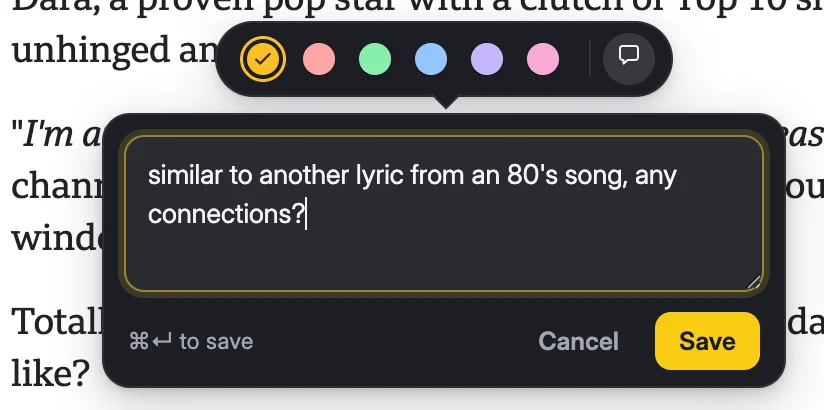
Selezione dei colori
I sei colori di evidenziazione disponibili:
Usa i colori come preferisci: per argomento, per importanza, per sessione di lettura. Il giallo è il colore predefinito.
Lavorare con le evidenziazioni sulla pagina
Persistenza tra i ricaricamenti
Le evidenziazioni ricompaiono automaticamente alla successiva apertura della pagina. Linkflare le riancora in base al testo circostante, così sopravvivono alla maggior parte delle modifiche della pagina. Sulle pagine che vengono riscritte pesantemente tra una visita e l'altra, l'ancoraggio può ricadere sulla prima occorrenza corrispondente.
Evidenziazioni nella barra di scorrimento
Ogni evidenziazione sulla pagina corrente compare inoltre come un piccolo punto colorato in una striscia stretta sul bordo destro della finestra. Clicca su un punto per scorrere direttamente a quell'evidenziazione, utile per articoli lunghi con molte evidenziazioni.
Mostrare la nota al passaggio del mouse
Passa il mouse sopra un passaggio evidenziato per vedere la sua nota (se presente) e un pulsante di eliminazione.
Eliminare un'evidenziazione
Ci sono due modi per rimuovere un'evidenziazione:
- Dalla pagina: passa il mouse sull'evidenziazione e clicca su Elimina. Lo sfondo colorato viene rimosso e il testo originale ripristinato.
- Dalla pagina Evidenziazioni: clicca sull'icona del cestino sulla scheda dell'evidenziazione e conferma.
Compatibile con le SPA
Sulle pagine che navigano senza un ricaricamento completo (thread di Reddit, Twitter, app React/Vue), Linkflare rileva il cambio di URL e ricarica automaticamente le evidenziazioni della nuova pagina entro circa un secondo.
La pagina Evidenziazioni
Apri app.linkflare.io/highlights (oppure clicca sull'icona dell'evidenziatore nella navigazione laterale) per vedere ogni evidenziazione che hai mai creato.
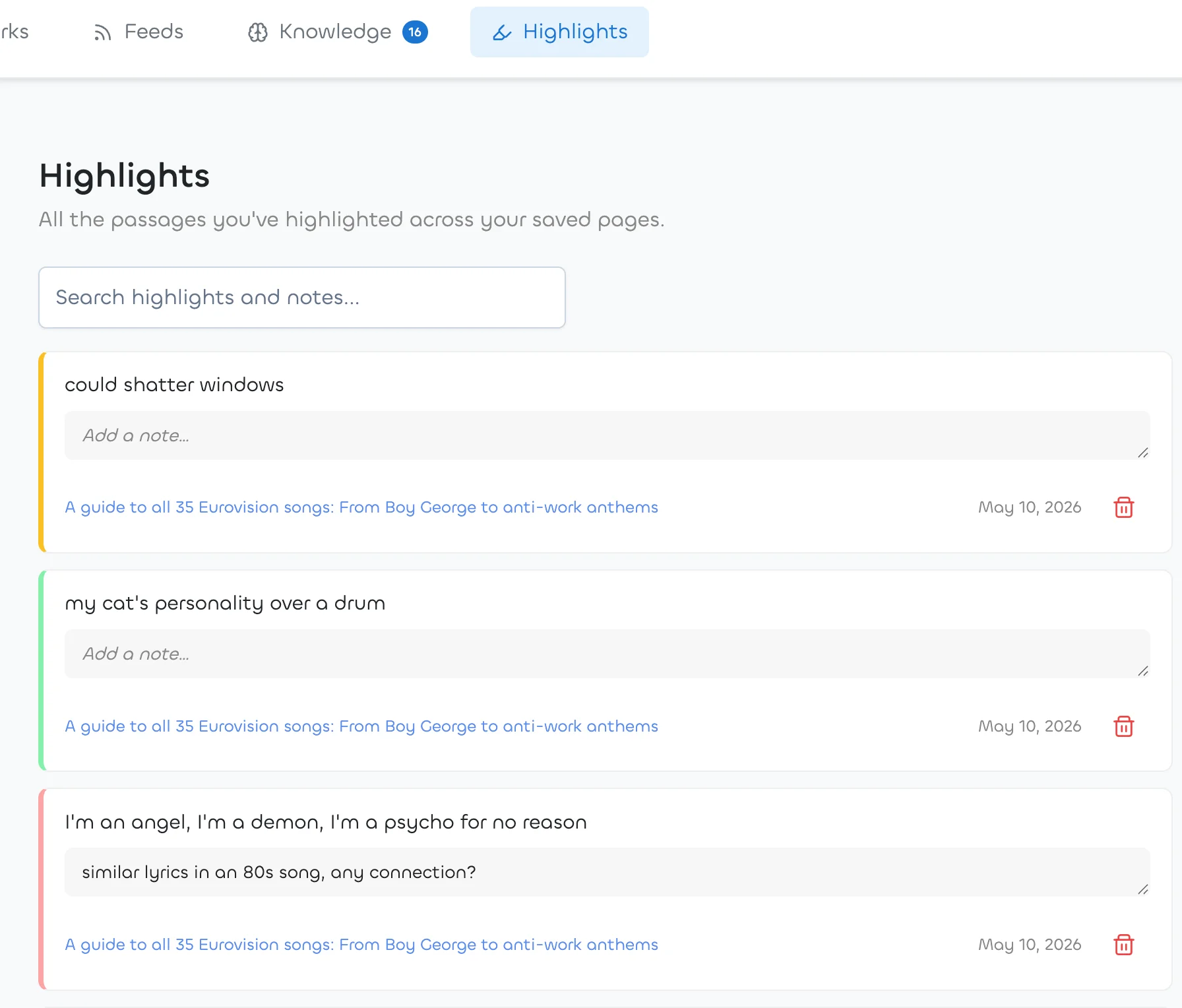
Layout delle schede
Ogni riga mostra:
- Un bordo sinistro colorato che corrisponde al colore dell'evidenziazione.
- Il passaggio evidenziato.
- Un campo nota modificabile: digita e clicca all'esterno per salvare; la modifica viene applicata silenziosamente.
- Il titolo del segnalibro di origine (clicca per aprire la pagina originale) e la data in cui l'hai evidenziato.
- Un'icona del cestino per eliminare l'evidenziazione (compare prima una finestra di conferma).
Ricerca
Usa la barra di ricerca in alto per trovare le evidenziazioni per testo o contenuto della nota. Le ricerche vengono ritardate (debounced) mentre digiti, e Invio avvia una ricerca immediata. Clicca sull'icona × nel campo di input per svuotare e ricaricare l'elenco completo.
Paginazione
Le evidenziazioni vengono caricate a gruppi di 50. Scorri o clicca su Carica altro per recuperare la pagina successiva. Il conteggio totale è sempre visibile.
Esportare le tue evidenziazioni in Markdown
Clicca su Esporta nella barra degli strumenti per
scaricare tutta la tua libreria di evidenziazioni in un unico file Markdown
(linkflare-highlights-2026-08-28.md). È gratis in ogni piano:
le tue evidenziazioni sono tue, senza vincoli con il fornitore e senza
ticket di assistenza.
- Raggruppate per pagina di origine: un titolo per pagina, collegato all'URL originale.
- Ogni passaggio come citazione, con la nota dentro la citazione e la data dell'evidenziazione sotto.
- Pronto per Obsidian: metti il file in un vault oppure aprilo con Logseq, Bear, iA Writer, VS Code o qualsiasi altro editor Markdown.
- Rispetta la tua ricerca: con una ricerca attiva esporti esattamente le evidenziazioni che stai vedendo. Cancella la ricerca per esportare tutto.
Ecco com'è fatto il file:
# Evidenziazioni Linkflare

Esportato il 2026-08-28 · 24 evidenziazioni · 7 pagine

## [The Pragmatic Programmer](https://example.com/pragmatic)

> Care about your craft. Why spend your life developing software
> unless you care about doing it well?
>
> **Nota:** tutto il libro in due frasi

*Evidenziato il 2026-08-20*
Una esportazione copre fino a 5000 evidenziazioni. Se la tua libreria è più grande, restringi l'elenco con una ricerca ed esporta in più parti.
Condividere un'evidenziazione come immagine
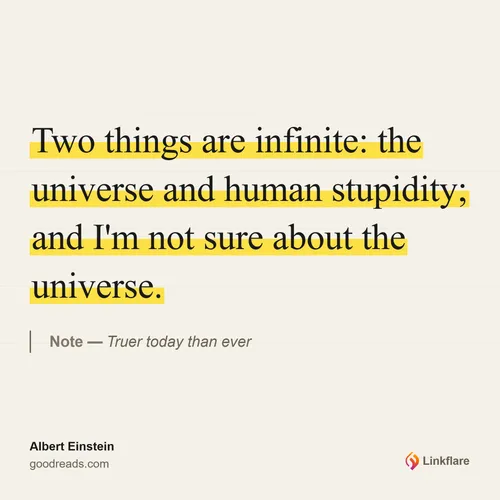
Ogni evidenziazione sulla pagina Evidenziazioni ha un'icona di condivisione accanto all'icona del cestino. Cliccaci sopra per aprire l'editor a schermo intero Condividi evidenziazione: un'anteprima dal vivo della tua evidenziazione come bella scheda da condividere sui social, con cinque diversi modelli visivi, cinque palette di colori per modello e quattro proporzioni, adattate a Instagram, X/Twitter, LinkedIn e Stories.
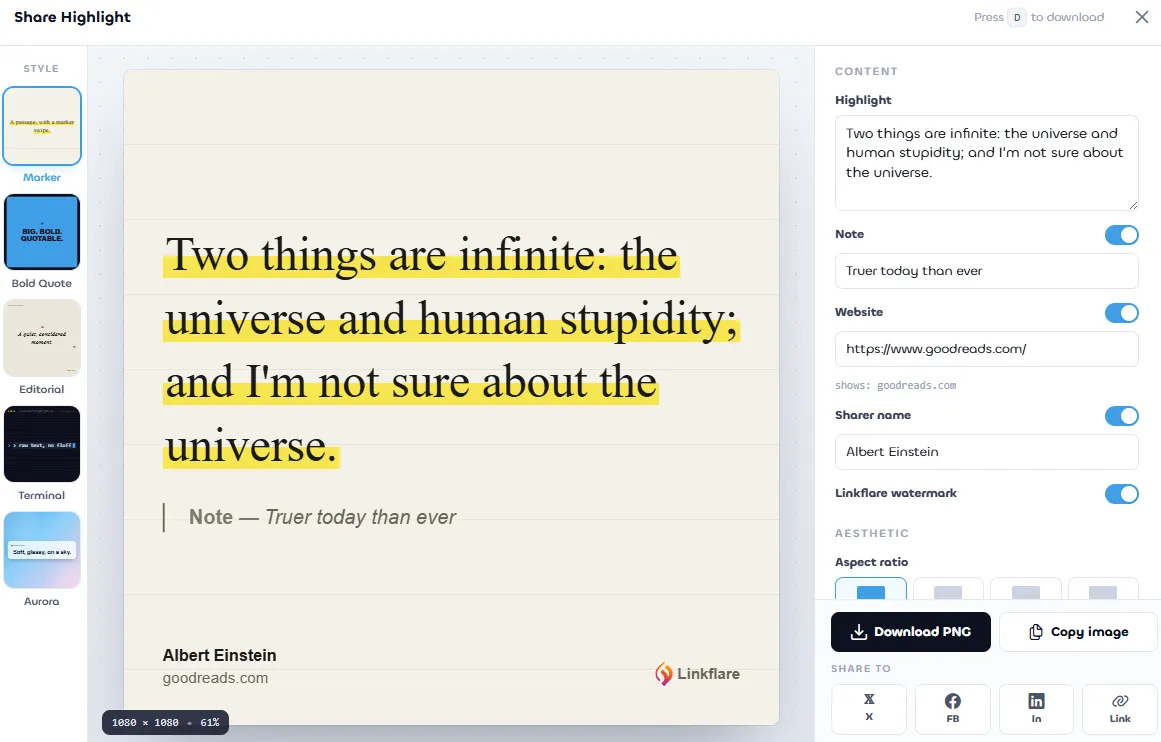
Cinque modelli diversi
Scegli il look adatto alla piattaforma, al momento, al pubblico, al tono:
- Marker: testo con grazie e un tratto di evidenziatore giallo, come una vera evidenziazione su carta.
- Bold Quote: sans-serif maiuscolo e d'impatto su una scheda colorata. Ferma lo scorrimento nel feed.
- Editorial: serif corsivo in stile rivista con linee sottili e metadati in maiuscoletto.
- Terminal: stile riga di comando monospaziato con una finta barra del titolo, prompt e cursore.
- Aurora: morbida sfumatura celeste con una scheda glassmorphism che vi fluttua sopra.


Cosa puoi personalizzare
- Interruttori del contenuto: mostra o nascondi in modo indipendente la nota, il dominio del sito e il tuo nome come autore della condivisione.
- Proporzioni: 1:1 (feed Instagram), 4:5 (Instagram verticale), 9:16 (Stories/Reels/TikTok) o 16:9 (X / LinkedIn).
- Tema colore: cinque palette curate per modello (Paper, Cream, Mint, Rose, Sky per Marker; Midnight, Sky, Noir, Plum, Lime per Bold Quote; e così via).
- Dimensione del carattere e spaziatura interna: regolazione fine per passaggi molto lunghi o molto brevi.
- Extra Terminal: il percorso del file e la data nella barra del titolo del modello Terminal sono modificabili per ogni evidenziazione.
Esportare e condividere
- Scarica PNG: salva un PNG ad alta risoluzione (ad esempio 2160×2160 per una scheda 1:1), pronto da caricare ovunque.
- Copia immagine: copia il PNG direttamente negli appunti, così puoi incollarlo in un compositore social, in Slack o in un documento.
- Condividi su X, Facebook, LinkedIn: apre il compositore nativo della piattaforma, precompilato con la citazione dell'evidenziazione e l'URL di origine.
- Copia link: copia l'URL dell'articolo di origine negli appunti.
- Scorciatoia da tastiera: premi D mentre l'editor è aperto per scaricare.
Impostazioni salvate per ogni evidenziazione
Ogni scelta (modello, palette, proporzioni, interruttori, dimensione del carattere, il tuo nome come autore della condivisione) viene salvata nel tuo browser per ogni evidenziazione. Riapri l'editor in qualsiasi momento per la stessa evidenziazione e riprenderà esattamente da dove avevi lasciato. Apri una nuova evidenziazione e otterrai valori predefiniti sensati che ereditano il modello usato più di recente e il tuo nome come autore della condivisione.
Rimuovere il watermark di Linkflare
Gli account gratuiti includono sempre un piccolo marchio Linkflare sulla scheda esportata, così il marchio resta visibile quando l'immagine viaggia sui social. Linkflare Pro può disattivare il watermark per produrre un'immagine pulita e senza branding.
Evidenziazioni sui tuoi segnalibri
Chip contatore delle evidenziazioni
Sulla pagina Segnalibri, ogni link salvato con una o più evidenziazioni mostra un piccolo chip evidenziatore con il conteggio accanto al titolo. Passaci sopra il mouse per un tooltip preciso («3 evidenziazioni su questa pagina»).
Non vuoi vedere il chip? Apri le impostazioni di visualizzazione (icona dei cursori nella barra degli strumenti) e disattiva Conteggio evidenziazioni sotto Campi. L'impostazione viene salvata per ogni sezione, e disattivarla nasconde solo il badge: le tue evidenziazioni stesse e il filtro laterale Ha evidenziazioni restano invariati.

Filtro «Ha evidenziazioni»
La barra laterale dei Segnalibri ha un interruttore Ha evidenziazioni (icona giallo evidenziatore). Attivalo per vedere solo i segnalibri in cui hai evidenziato almeno un passaggio. Cliccalo di nuovo, o clicca su Reimposta tutti i filtri, per ripristinare.
Finestra di modifica
Apri la finestra di modifica di un qualsiasi segnalibro e vedrai una sezione Evidenziazioni (N) che elenca ogni evidenziazione di quella pagina. Puoi:
- Modificare una nota in linea: esci dal campo per salvare.
- Eliminare un'evidenziazione direttamente dalla finestra.
- Vedere il contatore del chip sulla scheda sottostante aggiornarsi senza ricaricare.
Segnalibro automatico da un'evidenziazione
Non devi salvare una pagina prima di evidenziarla. La prima evidenziazione su un URL del tutto nuovo crea automaticamente un segnalibro per te, usando il titolo della pagina come titolo del segnalibro.
Questi segnalibri creati automaticamente saltano la Inbox. La Inbox è riservata alle pagine che salvi esplicitamente per leggerle o elaborarle più tardi: le pagine con cui ti sei già confrontato evidenziandole non ci appartengono. Le trovi comunque sulla pagina Segnalibri e tramite la ricerca, e l'evidenziazione è sempre raggiungibile tramite /highlights.
La creazione automatica rispetta comunque i limiti di segnalibri e settimanali del tuo account. Se hai raggiunto un limite, vedrai un errore in linea e l'evidenziazione non verrà salvata finché il limite non si reimposta o il tuo piano non viene aggiornato.
Cosa succede quando elimini le cose
- Eliminare un'evidenziazione: scompare ovunque (sulla pagina, in /highlights, nella finestra di modifica del segnalibro) e il contatore del chip del segnalibro diminuisce di uno.
- Eliminare un segnalibro: vengono rimosse anche tutte le evidenziazioni di quella pagina.
- Eliminare il tuo account: tutte le evidenziazioni vengono rimosse insieme al resto dei tuoi dati, e il riepilogo dell'eliminazione mostra quante evidenziazioni sono state ripulite.
Privacy e limiti
- Dove vengono memorizzate: le evidenziazioni sono memorizzate sui server di Linkflare e collegate al tuo account. Non vengono mai condivise pubblicamente, a meno che tu non decida di condividere il segnalibro padre.
- Cosa memorizziamo: il testo evidenziato, la nota (se presente), l'URL e il titolo della pagina, il colore scelto, una posizione di scorrimento approssimativa e piccoli frammenti di testo attorno alla selezione, usati per riancorare l'evidenziazione nelle visite future.
- Dove non funziona: il content script è escluso dai domini di Linkflare, così non si sovrappone alla web app stessa.
- Precisione del riancoraggio: sulle pagine molto dinamiche (HTML renderizzato lato server poi sostituito da JavaScript) il riancoraggio può ricadere sulla prima occorrenza del testo salvato. Sugli articoli tipici è raro.
Risoluzione dei problemi
La barra degli strumenti non compare quando evidenzio il testo
- Assicurati che l'estensione Linkflare sia installata e attivata (guida all'installazione).
- Devi aver effettuato l'accesso almeno una volta a app.linkflare.io nello stesso browser affinché l'estensione possa recuperare la tua chiave API.
- Alcune pagine bloccano la selezione del testo. Prova a evidenziare in un altro paragrafo o sezione della pagina.
- Le selezioni con meno di tre parole vengono ignorate di proposito per evitare evidenziazioni accidentali.
La mia evidenziazione non è ricomparsa quando sono tornato
- Verifica di aver effettuato l'accesso: senza una sessione, l'estensione non può caricare le tue evidenziazioni.
- La pagina potrebbe essere cambiata strutturalmente in modo significativo dalla tua evidenziazione. Linkflare usa tre livelli di riancoraggio; se falliscono tutti, l'evidenziazione resta sulla tua pagina /highlights ma non viene più mostrata sulla pagina di origine.
- Ricarica la pagina forzatamente (Ctrl/Cmd+Maiusc+R) per cancellare uno stato obsoleto dell'estensione.
Vedo una richiesta di autorizzazione su «Leggere e modificare tutti i tuoi dati»
Questa autorizzazione è necessaria affinché il content script possa leggere il testo selezionato e inserire il markup dell'evidenziazione su qualsiasi pagina. Senza di essa l'evidenziazione nella pagina non può funzionare. Lo script non invia mai il contenuto della pagina a Linkflare: solo il testo che selezioni per evidenziarlo, oltre ad alcuni caratteri del contesto circostante usati per il riancoraggio.
Prossimi passi
- Installa l'estensione per il browser, se non l'hai ancora fatto.
- Gestisci i tuoi segnalibri e la tua Inbox.
- Promuovi le evidenziazioni nella gestione della conoscenza per memorizzazione e ripasso a lungo termine.