Menu d'aide
Surlignages
Les surlignages font de Linkflare un outil de lecture et de surlignage. Surligne du texte sur n'importe quelle page, enregistre-le dans l'une des six couleurs, ajoute en option une note et retrouve chaque passage que tu as un jour surligné depuis la page Surlignages – le tout relié au favori source.

Ce que tu peux faire
- Surligner n'importe quel texte sur n'importe quel site web avec l'extension de navigateur.
- Choisir parmi 6 couleurs pour organiser tes surlignages par thème, importance ou humeur.
- Joindre des notes pour consigner pourquoi un passage est important.
- Retrouver les surlignages à leur place – ils s'affichent à nouveau la prochaine fois que tu ouvres la page.
- Rechercher dans tous les surlignages de toutes les pages dans une liste consultable.
- Partager comme image – transforme n'importe quel surlignage en une jolie carte de partage social en quelques secondes.
- Exporter en Markdown – emporte tout dans un seul fichier compatible Obsidian, gratuit dans toutes les formules.
- Favori automatique – si tu surlignes une page pas encore enregistrée, le favori est créé automatiquement pour toi (sans encombrer ta boîte de réception).
Premiers pas
Le surlignage fait partie de l'extension de navigateur Linkflare. Si tu ne l'as pas encore installée, suis d'abord le guide de l'extension de navigateur.
- Assure-toi d'être connecté à app.linkflare.io dans le même navigateur. L'extension reprend automatiquement ta clé API.
- Ouvre n'importe quelle page web (un article, une entrée Wikipédia, de la documentation, etc.).
- Surligne un passage de texte – trois mots ou plus fonctionnent le mieux.
- Une petite barre d'outils apparaît juste au-dessus de la sélection.
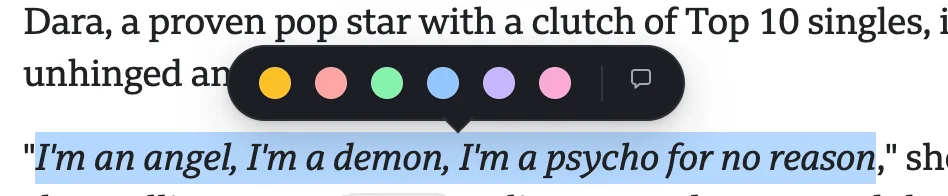
Créer un surlignage
Surlignage rapide
Clique sur le bouton jaune Surligner dans la barre d'outils flottante. Le texte sélectionné reçoit un fond jaune, la barre d'outils disparaît et le surlignage est immédiatement enregistré dans ta bibliothèque Linkflare.
Choisir une couleur et ajouter une note
Pour plus de contrôle, clique sur le bouton ⋯ dans la barre d'outils. Un popover s'ouvre avec :
- Six cases de couleur – jaune, rouge, vert, bleu, violet, rose. Choisis-en une à appliquer.
- Champ de note – saisis une courte note (une citation, une question, un rappel) que tu épingles au passage.
- Bouton Enregistrer pour confirmer, ou ferme le popover pour annuler.
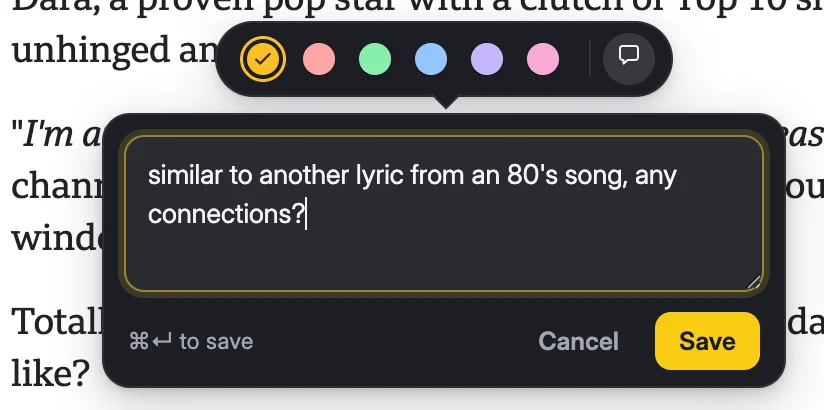
Choix des couleurs
Les six couleurs de surlignage disponibles :
Utilise les couleurs comme bon te semble – par thème, par importance, par passage de lecture. Le jaune est la couleur par défaut.
Travailler avec les surlignages sur la page
Persistance entre les rechargements
Les surlignages s'affichent à nouveau automatiquement la prochaine fois que tu ouvres la page. Linkflare les réancre à partir du texte environnant, de sorte qu'ils survivent à la plupart des modifications de page. Sur les pages fortement réécrites entre deux visites, l'ancrage peut se rabattre sur la première occurrence correspondante.
Surlignages de la barre de défilement
Chaque surlignage de la page en cours apparaît aussi sous forme de petit point coloré dans une fine bande au bord droit de la fenêtre d'affichage. Clique sur un point pour faire défiler directement jusqu'à ce surlignage – pratique pour les longs articles avec de nombreux surlignages.
Afficher la note au survol
Passe la souris sur un passage surligné pour voir sa note (le cas échéant) et un bouton de suppression.
Supprimer un surlignage
Il y a deux façons de retirer un surlignage :
- Depuis la page : passe sur le surlignage et clique sur Supprimer. Le fond coloré est retiré et le texte d'origine est rétabli.
- Depuis la page Surlignages : clique sur l'icône de corbeille sur la carte du surlignage et confirme.
Compatible SPA
Sur les pages qui naviguent sans rechargement complet (fils Reddit, Twitter, applications React/Vue), Linkflare détecte le changement d'URL et recharge automatiquement les surlignages de la nouvelle page en environ une seconde.
La page Surlignages
Ouvre app.linkflare.io/highlights (ou clique sur l'icône de surligneur dans la navigation latérale) pour voir chaque surlignage que tu as un jour créé.
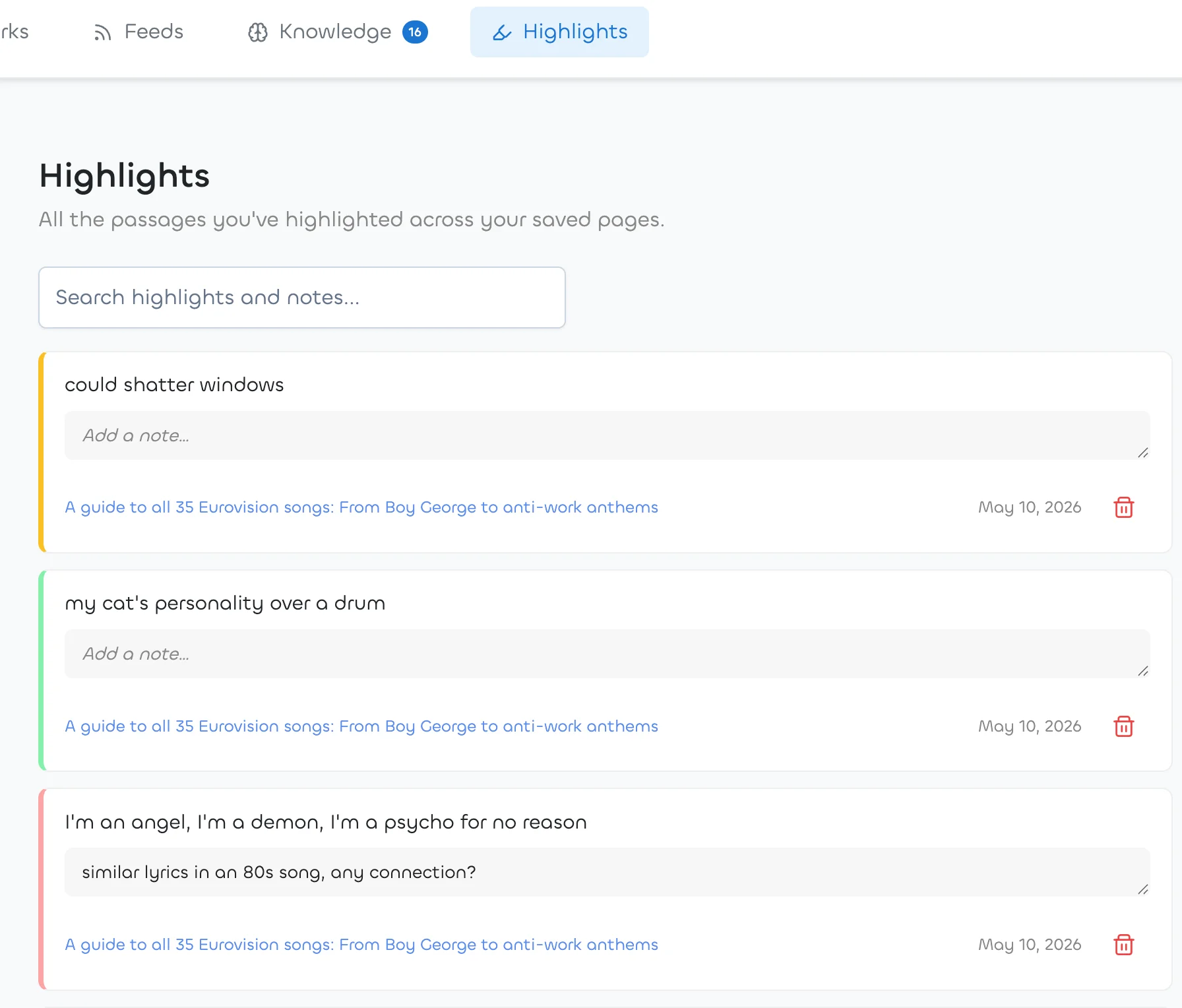
Disposition des cartes
Chaque ligne affiche :
- Une bordure gauche colorée qui correspond à la couleur du surlignage.
- Le passage surligné.
- Un champ de note modifiable – saisis du texte et clique en dehors pour enregistrer ; la modification est appliquée en silence.
- Le titre du favori source (clique pour ouvrir la page d'origine) et la date à laquelle tu l'as surligné.
- Une icône de corbeille pour supprimer le surlignage (une boîte de dialogue de confirmation apparaît d'abord).
Recherche
Utilise la barre de recherche en haut pour trouver des surlignages par texte ou par contenu de note. Les recherches sont temporisées à la frappe, et Entrée déclenche une recherche immédiate. Clique sur l'icône × dans le champ de saisie pour vider et recharger la liste complète.
Pagination
Les surlignages se chargent par lots de 50. Fais défiler ou clique sur Charger plus pour récupérer la page suivante. Le nombre total est toujours visible.
Exporter tes surlignages en Markdown
Clique sur Exporter dans la barre d'outils pour
télécharger toute ta bibliothèque de surlignages dans un seul fichier
Markdown (linkflare-highlights-2026-08-28.md). C'est gratuit
dans toutes les formules : tes surlignages t'appartiennent, sans dépendance
à un fournisseur ni ticket de support.
- Regroupés par page source – un titre par page, avec un lien vers l'URL d'origine.
- Chaque passage en citation, avec sa note à l'intérieur de la citation et la date du surlignage en dessous.
- Prêt pour Obsidian – dépose le fichier dans un coffre, ou ouvre-le dans Logseq, Bear, iA Writer, VS Code ou tout autre éditeur Markdown.
- Respecte ta recherche – avec une recherche active, tu exportes exactement les surlignages que tu vois. Efface la recherche pour tout exporter.
À quoi ressemble le fichier :
# Surlignages Linkflare

Exporté le 2026-08-28 · 24 surlignages · 7 pages

## [The Pragmatic Programmer](https://example.com/pragmatic)

> Care about your craft. Why spend your life developing software
> unless you care about doing it well?
>
> **Note:** tout le livre en deux phrases

*Surligné le 2026-08-20*
Un export couvre jusqu'à 5 000 surlignages. Si ta bibliothèque est plus grande, affine la liste avec une recherche et exporte par lots.
Partager un surlignage comme image
Chaque surlignage sur la page Surlignages possède une icône de partage à côté de l'icône de corbeille. Clique dessus pour ouvrir l'éditeur plein écran Partager le surlignage – un aperçu en direct de ton surlignage sous forme de jolie carte de partage social, avec cinq modèles visuels différents, cinq palettes de couleurs par modèle et quatre formats, adaptés à Instagram, X/Twitter, LinkedIn et les Stories.
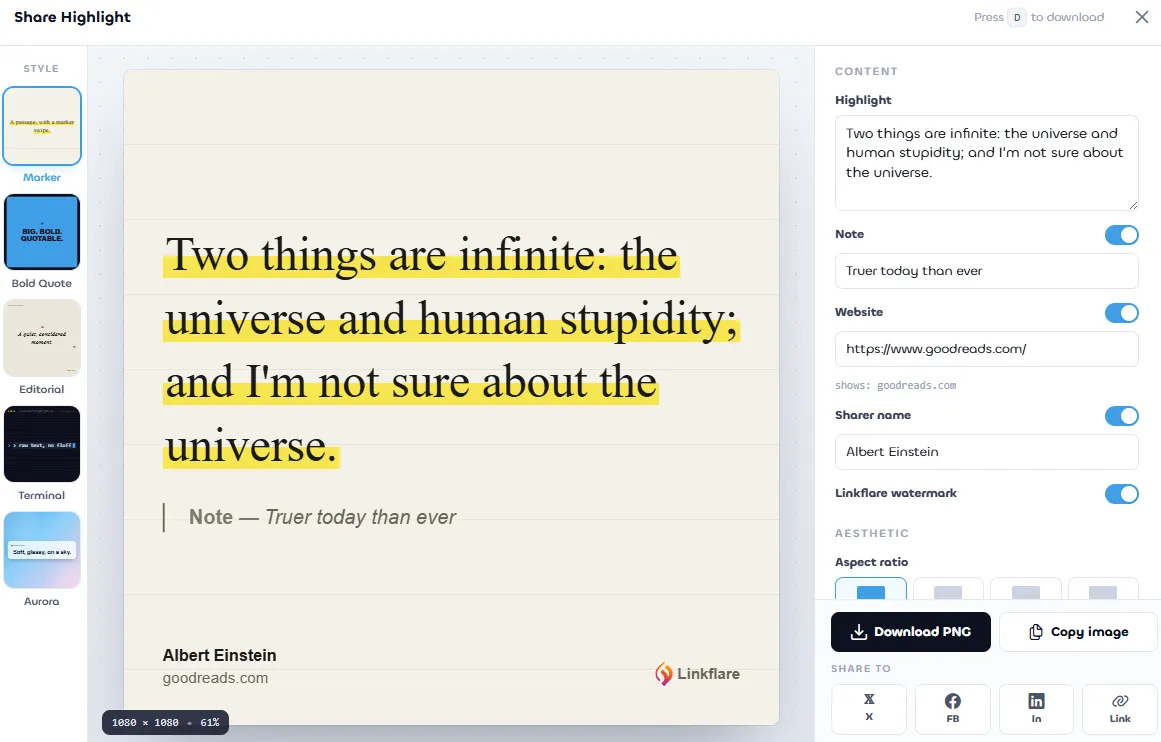
Cinq modèles différents
Choisis le look adapté à la plateforme – au moment, au public, au ton :
- Marker – texte courant en serif avec un trait de surligneur jaune, comme un vrai surlignage sur papier.
- Bold Quote – majuscules sans serif percutantes sur une carte colorée. Stoppe le défilement dans le fil.
- Editorial – serif italique dans un style magazine avec des filets fins et des métadonnées en petites capitales.
- Terminal – style ligne de commande en monospace avec une fausse barre d'en-tête, une invite et un curseur.
- Aurora – dégradé de ciel doux avec une carte en glassmorphisme qui flotte par-dessus.

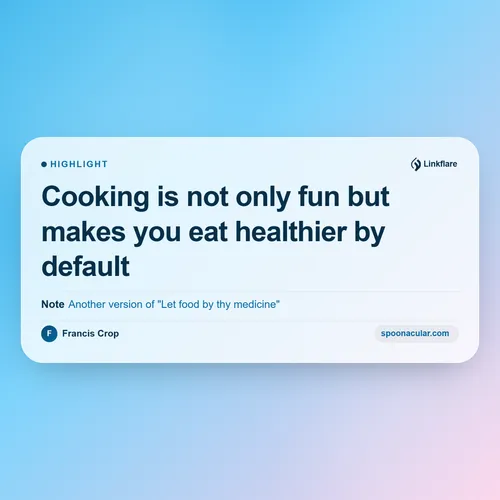
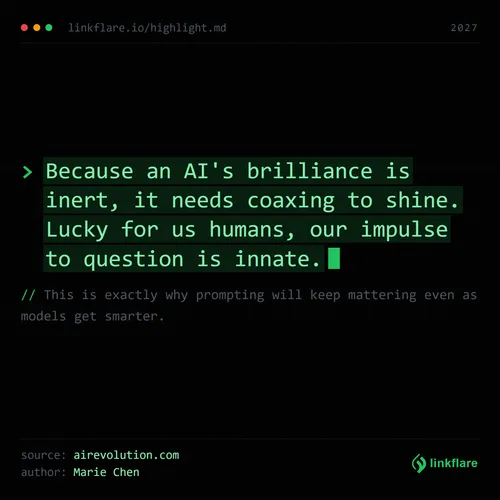
Ce que tu peux personnaliser
- Interrupteurs de contenu – affiche ou masque indépendamment la note, le domaine du site et ton nom de partageur.
- Format – 1:1 (fil Instagram), 4:5 (Instagram portrait), 9:16 (Stories/Reels/TikTok) ou 16:9 (X / LinkedIn).
- Thème de couleur – cinq palettes soignées par modèle (Paper, Cream, Mint, Rose, Sky pour Marker ; Midnight, Sky, Noir, Plum, Lime pour Bold Quote ; et ainsi de suite).
- Taille de police et marge intérieure – à affiner pour les passages très longs ou très courts.
- Extras Terminal – le chemin du fichier et la date dans la barre d'en-tête du modèle Terminal sont modifiables par surlignage.
Exporter et partager
- Télécharger le PNG – enregistre un PNG haute résolution (par ex. 2160×2160 pour une carte 1:1), prêt à être téléversé n'importe où.
- Copier l'image – copie le PNG directement dans ton presse-papiers, pour que tu puisses le coller dans un composer de réseau social, Slack ou un document.
- Partager sur X, Facebook, LinkedIn – ouvre le composer natif de la plateforme, prérempli avec la citation du surlignage et l'URL source.
- Copier le lien – copie l'URL de l'article source dans ton presse-papiers.
- Raccourci clavier – appuie sur D pendant que l'éditeur est ouvert pour télécharger.
Réglages enregistrés par surlignage
Chaque choix – modèle, palette, format, interrupteurs, taille de police, ton nom de partageur – est enregistré dans ton navigateur par surlignage. Rouvre l'éditeur à tout moment pour le même surlignage, et il reprend exactement là où tu t'étais arrêté. Ouvre un nouveau surlignage, et tu obtiens des valeurs par défaut sensées qui reprennent ton dernier modèle utilisé et ton nom de partageur.
Retirer le filigrane Linkflare
Les comptes gratuits incluent toujours une petite marque Linkflare sur la carte exportée, pour que la marque reste visible lorsque l'image circule sur les réseaux sociaux. Linkflare Pro peut désactiver le filigrane pour livrer une image propre sans marque.
Les surlignages sur tes favoris
Chip de compteur de surlignages
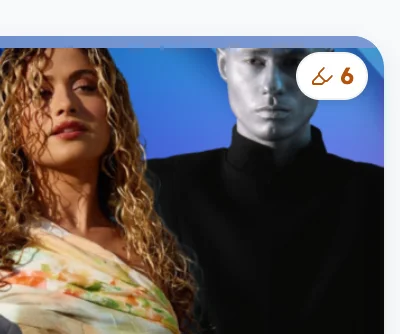
Sur la page Favoris, chaque lien enregistré ayant un ou plusieurs surlignages affiche un petit chip surligneur avec le nombre, à côté de son titre. Passe la souris dessus pour une infobulle précise (« 3 surlignages sur cette page »).
Tu ne veux pas voir le chip ? Ouvre les paramètres d'affichage (icône de curseurs dans la barre d'outils) et désactive Nombre de surlignages sous Champs. Le réglage est enregistré par vue, et le désactiver masque seulement le badge – tes surlignages eux-mêmes et le filtre latéral A des surlignages restent intacts.
Filtre « A des surlignages »
La barre latérale des favoris a un interrupteur A des surlignages (icône de surligneur jaune). Active-le pour ne voir que les favoris dans lesquels tu as surligné au moins un passage. Clique de nouveau – ou clique sur Réinitialiser tous les filtres – pour réinitialiser.
Boîte de dialogue d'édition
Ouvre la boîte de dialogue d'édition de n'importe quel favori, et tu verras une section Surlignages (N) qui liste chaque surlignage de cette page. Tu peux :
- Modifier une note en ligne – quitte le champ pour enregistrer.
- Supprimer un surlignage directement depuis la boîte de dialogue.
- Voir le compteur du chip se mettre à jour sur la carte sous-jacente sans rechargement.
Favori automatique à partir d'un surlignage
Tu n'as pas besoin d'enregistrer une page avant de la surligner. Le premier surlignage sur une URL toute neuve crée automatiquement un favori pour toi, en utilisant le titre de la page comme titre du favori.
Ces favoris créés automatiquement contournent la boîte de réception. La boîte de réception est réservée aux pages que tu enregistres explicitement pour les lire ou les traiter plus tard – les pages avec lesquelles tu as déjà interagi en surlignant n'y ont pas leur place. Tu les retrouves toujours sur la page Favoris et via la recherche, et le surlignage est toujours accessible via /highlights.
La création automatique tient toujours compte des limites de favoris et hebdomadaires de ton compte. Si tu as atteint une limite, tu vois une erreur en ligne, et le surlignage n'est pas enregistré tant que la limite n'est pas réinitialisée ou ton forfait amélioré.
Ce qui se passe quand tu supprimes des choses
- Supprimer un surlignage – il disparaît partout (sur la page, dans /highlights, dans la boîte de dialogue d'édition du favori), et le compteur du chip du favori baisse de un.
- Supprimer un favori – chaque surlignage de cette page est aussi retiré.
- Supprimer ton compte – tous les surlignages sont retirés avec le reste de tes données, et le récapitulatif de suppression indique combien de surlignages ont été nettoyés.
Confidentialité et limites
- Où ils sont stockés : les surlignages sont stockés sur les serveurs de Linkflare et liés à ton compte. Ils ne sont jamais partagés publiquement, à moins que tu choisisses de partager le favori parent.
- Ce que nous stockons : le texte surligné, la note (le cas échéant), l'URL et le titre de la page, la couleur choisie, une position de défilement approximative et de petits fragments de texte autour de la sélection, qui servent à réancrer le surlignage lors de visites futures.
- Où ça ne s'exécute pas : le content script est exclu des propres domaines de Linkflare, de sorte qu'il ne chevauche pas l'application web elle-même.
- Précision du réancrage : sur les pages très dynamiques (HTML rendu côté serveur remplacé par JavaScript), le réancrage peut se rabattre sur la première occurrence du texte enregistré. Pour les articles classiques, c'est rare.
Dépannage
La barre d'outils n'apparaît pas quand je surligne du texte
- Assure-toi que l'extension Linkflare est installée et activée (guide d'installation).
- Tu dois être connecté au moins une fois à app.linkflare.io dans le même navigateur pour que l'extension puisse reprendre ta clé API.
- Certaines pages bloquent la sélection de texte. Essaie de surligner dans un autre paragraphe ou une autre section de la page.
- Les sélections de moins de trois mots sont ignorées volontairement, pour éviter les surlignages accidentels.
Mon surlignage n'est pas réapparu quand je suis revenu
- Vérifie que tu es connecté – sans session, l'extension ne peut pas charger tes surlignages.
- La page a peut-être beaucoup changé structurellement depuis ton surlignage. Linkflare utilise trois niveaux de réancrage ; si tous échouent, le surlignage reste sur ta page /highlights, mais n'est plus affiché sur la page source.
- Recharge la page de force (Ctrl/Cmd+Maj+R) pour effacer un état d'extension obsolète.
Je vois une demande d'autorisation pour « Lire et modifier toutes tes données »
Cette autorisation est nécessaire pour que le content script puisse lire le texte sélectionné et insérer le balisage de surlignage sur n'importe quelle page. Sans elle, le surlignage dans la page ne peut pas fonctionner. Le script n'envoie jamais le contenu de la page à Linkflare – seulement le texte que tu sélectionnes pour surligner, ainsi que quelques caractères du contexte environnant utilisés pour le réancrage.
Étapes suivantes
- Installe l'extension de navigateur, si ce n'est pas déjà fait.
- Gère tes favoris et ta boîte de réception.
- Fais passer tes surlignages dans la gestion des connaissances pour une mémorisation et une révision à long terme.