Menu d'aide
Gestion des connaissances
Linkflare n'est pas réservé aux liens – c'est là que vit ton savoir. Avec les cartes de connaissances, tu captures des idées, des notes et des recherches dans une bibliothèque hiérarchique et richement mise en forme, et tu les ancres durablement en mémoire grâce à un système de répétition espacée intégré.
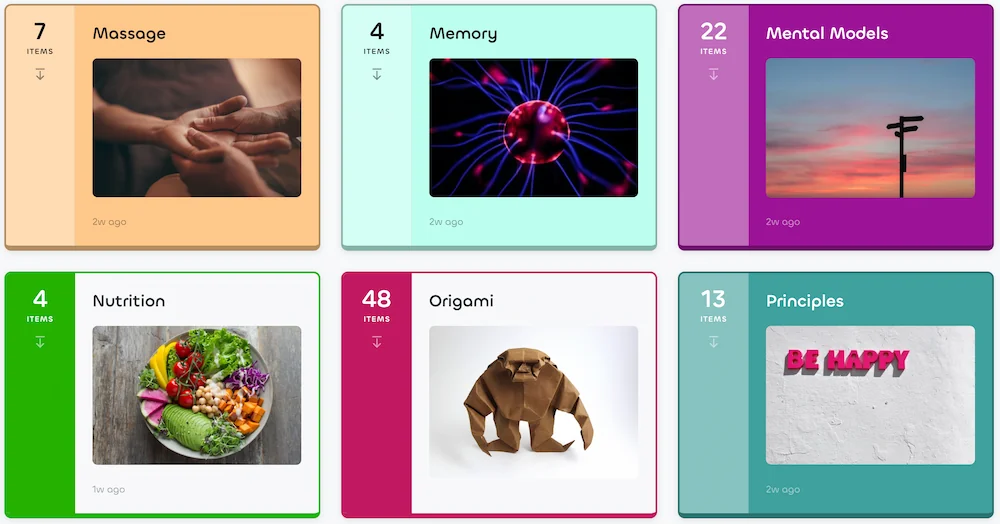
Cartes de connaissances
Une carte de connaissances est une idée unique et autonome. Contrairement à une application de notes libre, chaque carte se limite à un seul concept, ce qui facilite les liens, les révisions et le partage. Les cartes prennent en charge des contenus riches :
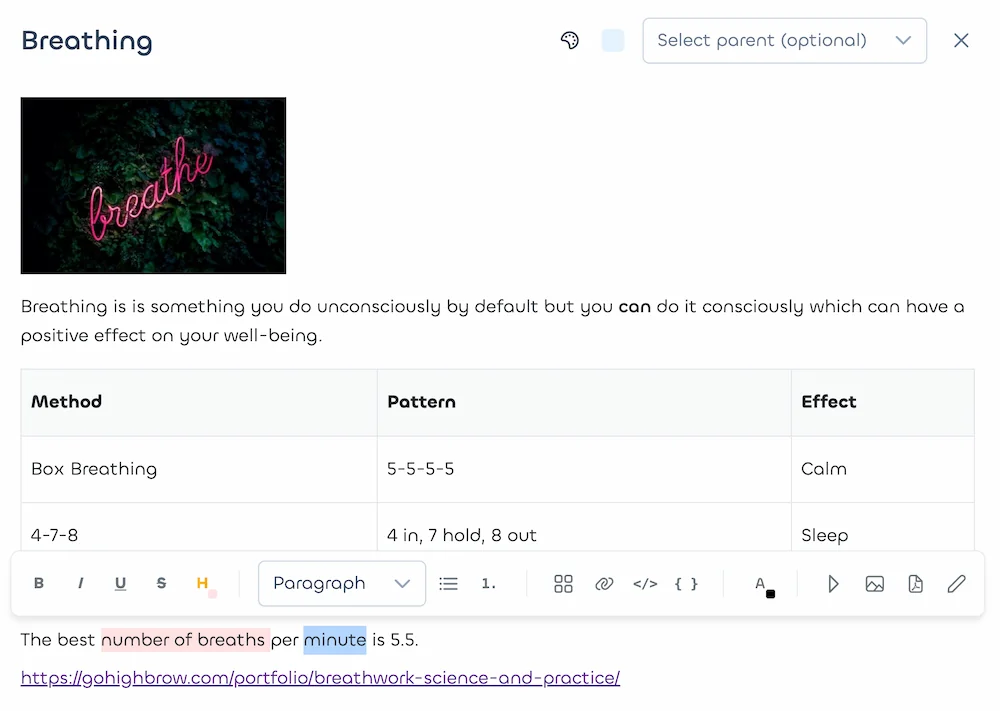
- Texte riche : titres, listes, cases à cocher, blocs de code, tableaux, citations et mise en forme en ligne.
- Images : insère, fais glisser ou téléverse – les images sont automatiquement réhébergées pour rester disponibles pour toujours.
- Dessins : esquisse des schémas, des annotations et des notes à main levée directement dans une carte.
- Vidéos : intègre des clips YouTube et d'autres sources vidéo à côté de tes notes.
- Liens : renvoie vers des favoris et des URL externes – une carte peut rassembler tout ce que tu sais sur un sujet.
Hiérarchies et tags
Organise ton savoir comme le fait ton cerveau – des thèmes larges aux idées précises.
- Hiérarchies : chaque carte peut avoir une carte parente. Imbrique les cartes aussi profondément que tu le souhaites – « Machine learning → Réseaux de neurones → Rétropropagation » – et utilise le fil d'Ariane et la barre latérale en arborescence pour te déplacer.
- Tags : le même système de tags que pour les favoris. Une carte ne peut se trouver que sous une seule carte parente, mais peut porter un nombre illimité de tags, ce qui te permet de découper ta base de connaissances de façon transversale (par ex.
#zu-wiederholen,#wichtig,#buchnotizen). - Code couleur : choisis parmi des modèles pastel ou une couleur personnalisée par carte. Les cartes enfants peuvent hériter de la couleur de la carte parente, si bien que des branches entières partagent une identité visuelle commune.
Répétition espacée et cartes mémoire par IA
Enregistrer un savoir n'est pas la même chose que le retenir. Linkflare utilise l'algorithme de répétition espacée SM-2 éprouvé (de la même famille que celui d'Anki) pour faire ressurgir les cartes juste avant le moment où tu les oublierais autrement – pour que ce que tu voulais mémoriser reste vraiment en tête.
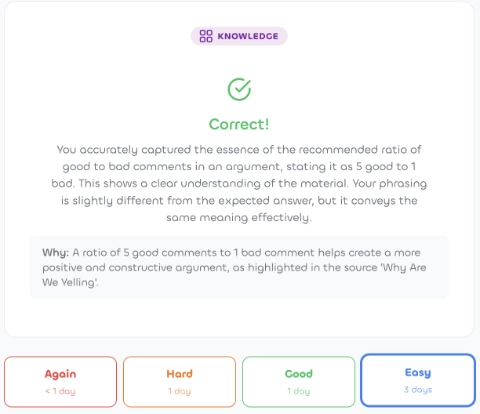
Marque n'importe quelle carte de connaissances comme « à mémoriser » et elle rejoint ta file de révision. À chaque révision, tu évalues à quel point tu t'en es souvenu : À refaire, Difficile, Correct ou Facile. SM-2 planifie la révision suivante en conséquence – les cartes difficiles reviennent plus tôt, les cartes bien connues sont repoussées plus loin.
Générateur de cartes mémoire par IA
Formuler de bonnes questions, c'est difficile. Le générateur de cartes mémoire par IA de Linkflare lit le contenu d'une carte de connaissances et crée pour toi une paire question-réponse (recto/verso) – transformant en un clic une note libre en une carte mémoire prête à apprendre. Modifie, valide ou régénère jusqu'à ce que ça te convienne.

Réviser partout
Les cartes dues t'atteignent par trois canaux, pour que la révision se glisse dans les petits interstices de ta journée :
- Dans l'application : une page de révision dédiée affiche tout ce qui est dû, regroupé par thème. Avance à ton propre rythme.
- Dans ton nouvel onglet : l'extension de navigateur Linkflare affiche les cartes dues chaque fois que tu ouvres un nouvel onglet – transformant les moments creux en petites séances de révision.
- Par e-mail : un récapitulatif e-mail optionnel livre les cartes dues directement dans ta boîte de réception lorsqu'il y a quelque chose à réviser (et n'envoie pas d'e-mail quand il n'y a rien).
Partage public
Chaque carte de connaissances – avec toutes ses cartes enfants – peut être rendue publiquement partageable. Active l'option de partage, et Linkflare te donne une URL publique propre et en lecture seule que tout le monde peut visiter, sans compte. Parfait pour partager un guide d'apprentissage, un résumé de recherche ou un wiki autonome sur un sujet qui te tient à cœur.
Voici un exemple de base de connaissances partagée publiquement : Mental Models for Better Thinking – tout un arbre de cartes, chacune un outil de réflexion, expliqué avec un exemple concret.
Linkflare entretient aussi une bibliothèque de connaissances publique en pleine croissance – des sujets gratuits et en lecture seule sur les modèles mentaux, le corps humain, les finances personnelles, les biais cognitifs et plus encore, ouverts à tous et sans compte.
Intégration
Tout comme les collections de favoris ou les recherches enregistrées, un savoir partagé publiquement peut lui aussi être intégré ainsi :
Cartes privées
Certains savoirs ont beau avoir leur place dans ta bibliothèque, ils ne devraient pas apparaître au premier coup d'œil – brouillons à demi terminés, entrées de journal personnel, recherches de cadeaux, tout ce que tu ne veux pas survoler chaque fois que tu ouvres les connaissances. Marque n'importe quelle carte comme privée, et elle disparaît de la grille, de la recherche et des compteurs du fil d'Ariane, jusqu'à ce que tu veuilles expressément la voir.
L'option se trouve en bas de la boîte de dialogue de la carte, juste sous « Partage public » :
- Marquage privé. Active l'option Carte privée dans la boîte de dialogue de la carte. La carte – et toute carte située en dessous – est masquée tant que ton interrupteur de confidentialité, dans la barre supérieure, est réglé sur Privé.
- Héritage par les cartes enfants. Tu n'as qu'à marquer le sommet d'une branche privée. Chaque carte descendante hérite automatiquement de la confidentialité, avec une discrète icône de cadenas, pour que tu voies quelles cartes sont privées et lesquelles sont privées par héritage.
- Afficher à la demande. Règle l'interrupteur de la barre supérieure sur Toutes pour revoir l'intégralité de ta bibliothèque – les cartes privées apparaissent avec une icône de cadenas. Remets sur Privé, et elles se cachent de nouveau. Le réglage s'applique par appareil et persiste après un rechargement.
- Exclut le partage public. Une carte ne peut pas être à la fois privée et partagée publiquement. Tant que Privé est actif, l'option de partage public est désactivée. Si tu actives Privé pour une carte déjà partagée publiquement, Linkflare t'avertit que l'URL de partage existante reste accessible jusqu'à ce que tu désactives expressément le partage.
Les cartes privées utilisent le même interrupteur de confidentialité global que les collections de favoris protégées, si bien qu'un seul clic masque les deux types de contenus à la fois.
Attention : la confidentialité est un filtre d'affichage local, pas un chiffrement. La file de révision continue de tirer les cartes dues de toute la bibliothèque, et toutes les URL de partage public que tu as créées avant de marquer la carte comme privée continuent de fonctionner jusqu'à ce que tu désactives le partage.
Recherche en texte intégral
Ta base de connaissances n'est utile que si tu y retrouves les choses. Linkflare indexe le titre et le contenu de chaque carte pour la recherche en texte intégral – cherche par mot-clé via la barre de recherche globale et saute directement à la carte correspondante, quelle que soit sa profondeur dans la hiérarchie.
Paramètres d'affichage
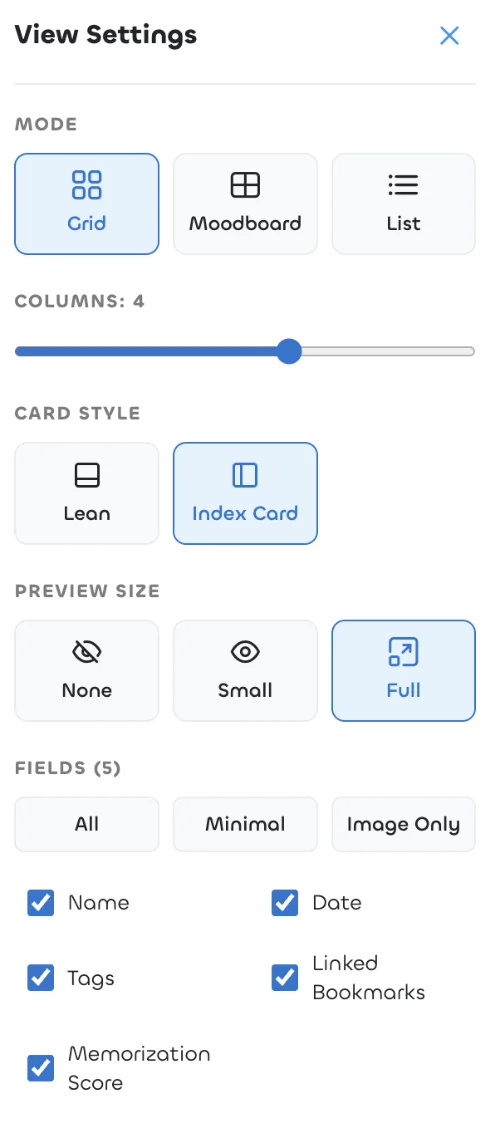
Tout comme pour les favoris, la vue des connaissances est entièrement personnalisable. Adapte la mise en page à la forme de ta bibliothèque :
- Modes de mise en page : grille, liste ou moodboard (masonry) – utilise ce qui convient le mieux aux contenus que tu parcours.
- Nombre de colonnes : règle la densité avec le curseur de colonnes.
- Champs visibles : active ou désactive l'image, les tags, la date, le texte d'aperçu et plus encore sur chaque carte.
- Tri : trie par actualité, par titre ou selon un ordre personnalisé.
- Filtre par tag : limite le niveau actuel aux cartes qui correspondent à un ou plusieurs tags.
Premiers pas
- Ouvre Connaissances dans la barre latérale.
- Clique sur Ajouter une carte (ou colle n'importe quel texte – Linkflare te propose d'en faire une carte).
- Écris ou colle du contenu, ajoute un ou deux tags et choisis en option une carte parente.
- Active Mémoriser sur chaque carte que tu veux ancrer durablement en mémoire.
- Révise les cartes dues dans l'application, dans le nouvel onglet ou par e-mail – et observe ta mémorisation progresser.