Menu d'aide
Partage et collaboration
Avec Linkflare, tu peux partager tes listes soignées avec le monde entier ou inviter des personnes précises pour construire des collections ensemble. Le partage public donne à tout le monde une vue en lecture seule via un lien ; avec la collaboration, d'autres utilisateurs Linkflare peuvent travailler activement dans tes collections.
Partage public
Chaque collection ou recherche enregistrée peut être rendue publique via un lien partageable. Les personnes qui consultent n'ont pas besoin d'un compte Linkflare – le lien ouvre une page en lecture seule.
Partager une collection
- Ouvre la collection que tu veux partager.
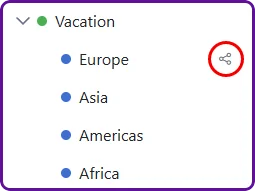
- Clique sur le bouton Partager dans l'en-tête de la collection.
- Active l'accès public.
- Un slug d'URL est automatiquement généré à partir du nom de la collection. Tu peux le modifier si tu préfères un autre slug.
- Ajoute en option une description et un mot de passe pour protéger la page.
- Copie le lien et envoie-le à qui tu veux.
Exemple – liste de souhaits d'anniversaire : crée une collection « Liste de souhaits », ajoute des produits d'Amazon, Steam et d'autres boutiques, puis partage le lien avec tes amis pour qu'ils sachent exactement quoi t'offrir.
Partager une recherche enregistrée
Les recherches enregistrées peuvent elles aussi être partagées sous forme de lien public. Comme une recherche enregistrée est dynamique, la page que voient tes destinataires reflète toujours tes derniers ajouts.
Exemple – recommandations de livres : crée une recherche enregistrée pour Type : Livre + Tag : Recommandé + Note : Pouce levé. Partage le lien, et tes amis verront désormais automatiquement chaque nouveau livre que tu recommandes.
Jolies URL
Chaque utilisateur Linkflare reçoit un nom d'utilisateur (généré automatiquement à l'inscription, modifiable dans les paramètres de ton compte). Quand tu partages une collection ou une recherche enregistrée, la page publique obtient une URL propre et lisible :
https://app.linkflare.io/@deinbenutzername/mein-sammlungs-slug
Le slug est généré automatiquement à partir du nom de la collection lorsque tu actives le partage. Tu peux l'ajuster dans la boîte de dialogue de partage. Si quelqu'un d'autre portant le même nom d'utilisateur utilise déjà un slug donné, Linkflare ajoute automatiquement -2, -3, etc.
Page de profil public
Ta page de profil, à l'adresse https://app.linkflare.io/@deinbenutzername, affiche toutes tes collections publiques au même endroit. C'est une excellente page de destination à partager dans tes bios de réseaux sociaux ou sur des sites personnels. Chaque carte de collection renvoie directement vers sa page publique.
SEO et aperçus sur les réseaux sociaux
Les pages publiques sont entièrement optimisées pour les moteurs de recherche et les réseaux sociaux :
- Balises Open Graph et Twitter Card – quand tu colles un lien de page publique sur Twitter, Facebook, LinkedIn, Slack ou Discord, une carte d'aperçu riche s'affiche avec le titre de la collection, sa description et une image d'aperçu.
- Données structurées JSON-LD – Google et les assistants IA (Perplexity, ChatGPT, etc.) peuvent comprendre et citer tes collections.
- HTML sémantique – les pages publiques utilisent les éléments
<main>,<article>,<nav>et<footer>pour l'accessibilité et l'indexation. - URL canoniques – les problèmes de contenu dupliqué sont évités en pointant vers la forme soignée
/@benutzername/slug.
Boutons de partage social
Chaque page publique comporte un menu de partage dans son en-tête. Les visiteurs (et toi) peuvent partager la page directement sur :
- Twitter / X
- Copier le lien de la page dans le presse-papiers
- Copier l'URL du flux RSS (voir ci-dessous)
Flux RSS
Chaque collection publique et recherche enregistrée obtient automatiquement un flux RSS. Ainsi, n'importe qui peut suivre ta liste soignée dans son lecteur RSS préféré (Feedly, Inoreader, NetNewsWire, etc.) et être notifié dès que tu ajoutes de nouveaux favoris.
L'URL du flux suit ce modèle :
https://app.linkflare.io/rss/collection/<shareId>
https://app.linkflare.io/rss/search/<shareId>
Tu peux copier l'URL RSS directement depuis le menu de partage de la page publique.
Vue personnalisable des pages partagées
Les visiteurs peuvent rechercher, trier et changer le mode d'affichage sur chaque page publique. Ces réglages sont reflétés sous forme de paramètres de requête dans l'URL (?search=, ?sort=, ?view=, ?columns=), ce qui te permet de partager une vue filtrée ou triée précise simplement en copiant l'URL.
Protection par mot de passe
Si tu saisis un mot de passe dans la boîte de dialogue de partage, les visiteurs devront le saisir avant de pouvoir consulter la page. Utile pour partager des listes de souhaits sensibles ou des recherches privées avec un groupe restreint.
Collaboration
Le partage public est à sens unique – les visiteurs peuvent regarder, mais ne touchent à rien. La collaboration va plus loin : tu invites d'autres utilisateurs Linkflare dans une collection pour qu'ils puissent, avec toi, parcourir, ajouter ou gérer entièrement les favoris.
Activer la collaboration
La collaboration s'active collection par collection, lorsque tu crées ou modifies une collection.
- Ouvre la boîte de dialogue Ajouter une collection ou Modifier la collection.
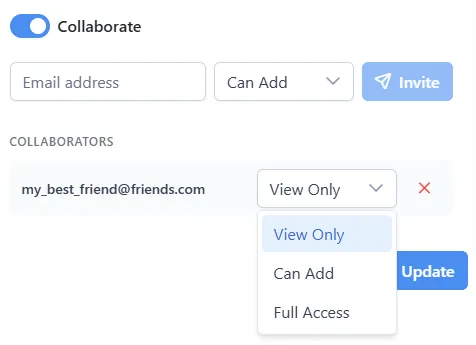
- Active l'option Collaborer.
- Une zone d'invitation apparaît. Saisis l'adresse e-mail de la personne que tu veux inviter.
- Choisis son niveau d'autorisation (Consulter, Ajouter ou Complet – voir ci-dessous).
- Clique sur Inviter. Elle reçoit un e-mail avec un lien pour accepter l'invitation.
Une fois la collaboration activée, une petite icône de collaboration apparaît à côté du nom de la collection dans la barre latérale, pour que tu voies en un coup d'œil quelles collections ont des collaborateurs.
Niveaux d'autorisation
Quand tu invites un collaborateur, tu choisis l'un des trois niveaux d'autorisation :
| Niveau | Parcourir | Ajouter des favoris | Modifier des favoris | Supprimer des favoris |
|---|---|---|---|---|
| Consulter | ✓ | — | — | — |
| Ajouter | ✓ | ✓ | — | — |
| Complet | ✓ | ✓ | ✓ | ✓ |
- Consulter – le collaborateur peut parcourir la collection et tous ses favoris, mais ne peut rien ajouter, modifier ou supprimer. Idéal pour les personnes qui ont juste besoin de voir la liste.
- Ajouter – le collaborateur peut parcourir et ajouter de nouveaux favoris à la collection, mais ne peut pas modifier ou retirer ceux qui existent. Parfait quand tu veux que d'autres contribuent sans risquer de modifier ce qui est déjà là.
- Complet – le collaborateur peut librement parcourir, ajouter, modifier et supprimer des favoris. Réserve-le aux collaborateurs proches à qui tu fais confiance pour gérer la collection avec toi.
Le propriétaire de la collection garde toujours le contrôle total et est le seul à pouvoir modifier les paramètres de la collection, gérer les collaborateurs ou supprimer la collection elle-même.
Collections enfants
Quand tu actives la collaboration pour une collection, toutes les collections enfants héritent automatiquement des mêmes collaborateurs et niveaux d'autorisation. Tu n'as pas besoin d'inviter les personnes à chaque sous-collection individuellement – ajouter quelqu'un à la collection parente lui donne le même accès à chaque collection imbriquée en dessous.
Par exemple, si tu partages « Vacances » avec ton partenaire, il a aussi accès à « Vacances → Écosse », « Vacances → Italie » et à toutes les autres collections enfants que tu créeras plus tard.
Accepter une invitation
Quand quelqu'un t'invite à collaborer, deux choses se produisent :
- Tu reçois un e-mail avec un lien. Un clic dessus ouvre Linkflare et te permet d'accepter (ou de refuser) directement.
- Dans l'application, une cloche de notification dans l'en-tête affiche un badge indiquant le nombre d'invitations en attente. Ouvre-la, examine l'invitation et accepte ou refuse.
Une fois que tu as accepté, la collection partagée apparaît dans une section Partagé avec moi de ta barre latérale. Tu peux désormais la parcourir et y travailler selon le niveau d'autorisation accordé par le propriétaire.
Gérer les collaborateurs
En tant que propriétaire de la collection, tu peux gérer la collaboration à tout moment :
- Changer le rôle d'un collaborateur – ouvre Modifier la collection, trouve le collaborateur dans la liste et change son niveau d'autorisation.
- Retirer un collaborateur – clique sur le bouton de suppression à côté de son nom. Son accès est retiré immédiatement.
- Révoquer une invitation en attente – si la personne n'a pas encore accepté, tu peux annuler l'invitation dans le même panneau.
- Quitter une collection – en tant que collaborateur, tu peux la quitter à tout moment via le menu contextuel de la collection, ce qui la retire de ta barre latérale.
Exemples
Planification de voyage à plusieurs
Ton partenaire et toi planifiez un voyage en Écosse. Voici comment la collaboration aide :
- Crée une collection « Vacances » et une collection enfant « Écosse » à l'intérieur.
- Modifie la collection « Vacances », active Collaborer et invite ton partenaire avec l'autorisation Ajouter.
- Ton partenaire accepte l'invitation. « Vacances » (et automatiquement « Écosse ») apparaissent dans sa barre latérale Partagé avec moi.
- Vous commencez tous les deux à enregistrer des hôtels, des restaurants et des activités dans « Écosse ». Chaque personne enregistre depuis son propre appareil.
- Passe au filtre de type Lieu et active la vue carte – tous les lieux enregistrés apparaissent sur une seule carte, peu importe qui les a ajoutés.
- Avant le voyage, tu crées une collection enfant « Vacances → Écosse → Édimbourg ». Ton partenaire y a automatiquement accès – aucune nouvelle invitation nécessaire.
Comme ton partenaire a l'autorisation Ajouter, il peut librement ajouter de nouveaux favoris, mais ne peut pas modifier ou supprimer par mégarde ceux que tu as déjà soigneusement sélectionnés.
Liste de lecture partagée
Un groupe de travail universitaire veut mettre en commun ses lectures de recherche :
- Le responsable du groupe crée une collection « Lectures du groupe de travail ».
- Il active Collaborer et invite trois camarades – deux avec un accès Complet et un étudiant auditeur libre avec un accès Consulter.
- Les deux camarades en accès complet peuvent ajouter de nouveaux articles, modifier les titres ou les tags pour plus de clarté et supprimer les doublons.
- L'étudiant auditeur peut tout parcourir et lire les articles en mode lecture, mais les boutons d'ajout/de modification/de suppression lui sont masqués.
- Quand le responsable ajoute une collection enfant « Lectures du groupe de travail → Préparation à l'examen », les quatre collaborateurs la voient automatiquement avec les mêmes autorisations.
Les ajouts de tout le monde apparaissent dans la même collection. Le responsable garde le contrôle total – il peut faire passer l'étudiant auditeur à Ajouter s'il veut qu'il contribue, ou retirer quelqu'un si le groupe évolue.
Collection de recherche partagée
Une petite équipe de design rassemble de l'inspiration pour un projet de rebranding :
- Le designer principal crée une collection « Recherche rebranding » avec des collections enfants pour « Palettes de couleurs », « Typographie » et « Analyse concurrentielle ».
- Il active Collaborer pour la collection parente et invite trois coéquipiers avec l'autorisation Ajouter, ainsi que le chef de projet avec l'autorisation Consulter.
- Toutes les collections enfants sont automatiquement partagées – chaque membre de l'équipe peut enregistrer des favoris dans la sous-collection appropriée.
- Le chef de projet peut parcourir la collection qui s'étoffe et filtrer par tags ou par types, mais l'interface masque les actions d'ajout/de modification/de suppression, si bien que la recherche reste intacte.
- Si un membre de l'équipe quitte le projet, le designer principal le retire de la liste des collaborateurs. L'accès est retiré immédiatement sur la collection parente et toutes les collections enfants.
- Plus tard, le responsable ajoute une nouvelle collection enfant « Recherche rebranding → Motion design ». Tous les collaborateurs existants y ont automatiquement accès.
L'icône de collaboration dans la barre latérale permet de voir facilement quelles collections sont partagées en équipe et lesquelles sont personnelles.