Menú de ayuda
Importar datos
Cambiarte a Linkflare es fácil. Admitimos la importación de tus marcadores y datos desde todos los navegadores y servicios de marcadores habituales, incluidos Pocket, Instapaper, Goodreads y YouTube.
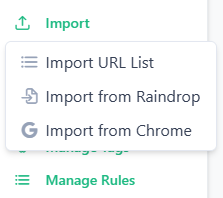
Para abrir el diálogo de importación, haz clic en tu avatar en la esquina superior derecha de la app y elige una opción de importación en el menú. Tras seleccionar un origen, una guía paso a paso te acompañará al exportar tus datos de ese servicio antes de subir el archivo.
Todas las importaciones se ejecutan en segundo plano. En cuanto subas un archivo, aparecerá una barra de progreso para que puedas seguir la importación sin tener que esperar.
¿No tienes claro qué contiene tu exportación? Ábrela primero en el visor HTML de marcadores gratuito para revisar carpetas, encontrar duplicados y descargar una copia limpia sin subir el archivo.
Importar desde Raindrop.io
Linkflare cuenta con un importador específico para las exportaciones CSV de Raindrop.io.
- Inicia sesión en tu cuenta de Raindrop.io.
- Ve a Settings → Backups.
- Haz clic en Export CSV file y guarda el archivo en tu ordenador.
- En Linkflare, haz clic en tu avatar → Importar desde Raindrop.
- Sube el archivo CSV descargado.
Importar desde navegadores (Chrome, Firefox, Safari, Edge)
Todos los navegadores habituales te permiten exportar tus marcadores como un archivo HTML estándar (formato de marcadores Netscape).
- Abre el gestor de marcadores de tu navegador.
- Busca una opción de exportar marcadores (normalmente en el menú ⋮ o en los ajustes).
- Guarda el archivo HTML en tu ordenador.
- En Linkflare, haz clic en tu avatar → Importar desde Chrome.
- Sube el archivo HTML.
Importar desde Pocket
Pocket cerró en 2025 y su exportación dejó de estar disponible el 12 de noviembre de 2025. Si conservaste tu exportación, Linkflare admite sus dos versiones. La última exportación es un archivo ZIP con un CSV dentro, normalmente part_000000.csv, con una fila por enlace y las columnas title, url, time_added, tags y status. Las exportaciones más antiguas son un archivo ril_export.html que usa secciones UL/LI con los atributos time_added y tags, en lugar del árbol de carpetas Netscape estándar.
Linkflare importa los enlaces y vuelve a cargar cada página. Las etiquetas y el estado de lectura de Pocket no se conservan.
- Busca la exportación que descargaste antes del cierre de Pocket: el ZIP de la última exportación o un
ril_export.htmlmás antiguo. - Conserva una copia de seguridad sin modificar.
- Si tienes el ZIP, descomprímelo y usa el CSV que contiene.
- En Linkflare, haz clic en tu avatar → Importar desde Pocket.
- Sube el archivo CSV o HTML.
Importar desde Instapaper
Instapaper exporta tu lista de lectura como un archivo CSV con las columnas URL, título, selección y carpeta.
- Inicia sesión en instapaper.com.
- Haz clic en tu nombre de usuario → Settings.
- En la sección Export, haz clic en Download .CSV file.
- En Linkflare, haz clic en tu avatar → Importar desde Instapaper.
- Sube el archivo CSV descargado.
Importar desde Goodreads
Linkflare puede importar toda tu biblioteca de Goodreads —incluidas tus estanterías «Leído», «Leyendo» y «Quiero leer»— y guarda cada libro como un marcador con metadatos completos.
- Inicia sesión en goodreads.com.
- Haz clic en My Books en la navegación superior.
- Haz clic en Import and Export en la barra lateral izquierda (al final del panel).
- Haz clic en Export Library para descargar tu archivo CSV.
- En Linkflare, haz clic en tu avatar → Importar desde Goodreads.
- Sube el archivo CSV descargado.
Cada libro de tu biblioteca de Goodreads se importa como un marcador de Linkflare que enlaza con su página de Goodreads, donde Linkflare lo enriquece después con la portada, el autor y otros metadatos del libro.
Importar desde YouTube
Puedes importar tus suscripciones de YouTube o los vídeos de «Ver más tarde» / listas de reproducción mediante Google Takeout. Linkflare admite tanto el formato CSV como el JSON que proporciona Takeout.
- Ve a takeout.google.com con la sesión iniciada en tu cuenta de Google.
- Haz clic en Anular toda la selección y luego selecciona solo YouTube and YouTube Music.
- Haz clic en el botón All YouTube data included y selecciona solo los datos que quieras (por ejemplo, playlists, subscriptions o watch history).
- Haz clic en Next step → Create export y espera el enlace de descarga.
- Descomprime el archivo ZIP y busca uno de estos archivos en la carpeta
YouTube and YouTube Music/:subscriptions/subscriptions.csv: tus suscripciones a canalesplaylists/Watch later videos.csv(o cualquier CSV de lista de reproducción): vídeos individualeshistory/watch-history.json: todo tu historial de reproducción
- En Linkflare, haz clic en tu avatar → Importar desde YouTube.
- Sube el archivo CSV o JSON.
Importar desde Karakeep
Karakeep (antes Hoarder) exporta tu biblioteca como un archivo JSON y Linkflare lo lee directamente. Cada enlace se vuelve a descargar y se enriquece con título, imagen y metadatos específicos por tipo. Las notas e imágenes guardadas en Karakeep no contienen ningún enlace, así que se omiten y Linkflare te indica cuántas.
- Abre Karakeep y haz clic en tu avatar, arriba a la derecha → User Settings.
- En la sección Import / Export, exporta tus marcadores como JSON.
- En Linkflare, haz clic en tu avatar → Importar desde Karakeep.
- Sube el archivo JSON descargado.
Importar desde Linkwarden
Linkwarden lo exporta todo en un archivo backup.json. Linkflare extrae de él los enlaces, incluidos los de las subcolecciones, y omite los duplicados que aparecen en varias colecciones. Las colecciones y etiquetas no se conservan: Linkflare vuelve a analizar y organizar los enlaces.
- Abre Linkwarden y ve a Settings → Export Data.
- Haz clic en Export Data y guarda el archivo
backup.json. - En Linkflare, haz clic en tu avatar → Importar desde Linkwarden.
- Sube el archivo
backup.json.
Importar una lista de URL sencilla
¿Tienes una lista de enlaces en un archivo de texto o CSV? Puedes importarla directamente, sin necesidad de un formato especial.
- Prepara un archivo de texto sencillo (
.txto.csv) con una URL por línea. - En Linkflare, haz clic en tu avatar → Importar lista de URL.
- Sube el archivo.
Límites de importación
Cada importación admite hasta 10.000 URL por archivo. Si quieres importar más, divide tu exportación en varios archivos y realiza varias importaciones. Las importaciones se ejecutan en segundo plano, así que puedes seguir usando la app mientras se procesan.